
この記事では、ChatGPTの画像生成サービス(ChatGPT Images 2.6)を使って、リアル系女性のセクシー・フェチ系画像を生成するためのプロンプトを実際生成した作例を交えて紹介します。
なお、基本的にChatGPTでは成人向けの画像はNGなので、直接的な表現はエラーになり生成できません。ただ、プロンプト次第では、セクシー・フェチ系画像を生成することは可能です。
- 記事中では、日本語のプロンプトで、リアル系女性の画像を生成しています。
- 紹介しているプロンプトは実際に画像を生成できた実績はありますが、ChatGPTは同じプロンプトでもエラーになったりならなかったり、ブレがあります。
- 生成したイラストの取り扱いは、利用規約に基づいて自己責任でお願いします。
- ChatGPTは無料プランでも画像を生成できますが、プランによって生成できる画像の枚数が異なります。
ChatGPTで生成できない画像
ChatGPTの画像生成サービスの仕様を確認すると、以下に該当する画像は生成できないようです。
- 露骨な性的描写:性行為や性的な行動を明確に描写する画像
- 過激なヌード:性器の露出など、ポルノに該当する画像
- 未成年の性的描写:18歳未満の人物を性的に描写する画像。架空の人物も対象
- 実在人物の性的な画像:本人の同意なく、実在人物を裸にしたり性的な姿に加工したりする画像
- 性的暴力の描写:性的暴行や同意のない性的行為を描写する画像
- その他の有害な描写:極端に残虐な暴力、自傷行為の助長など、安全上の問題がある画像
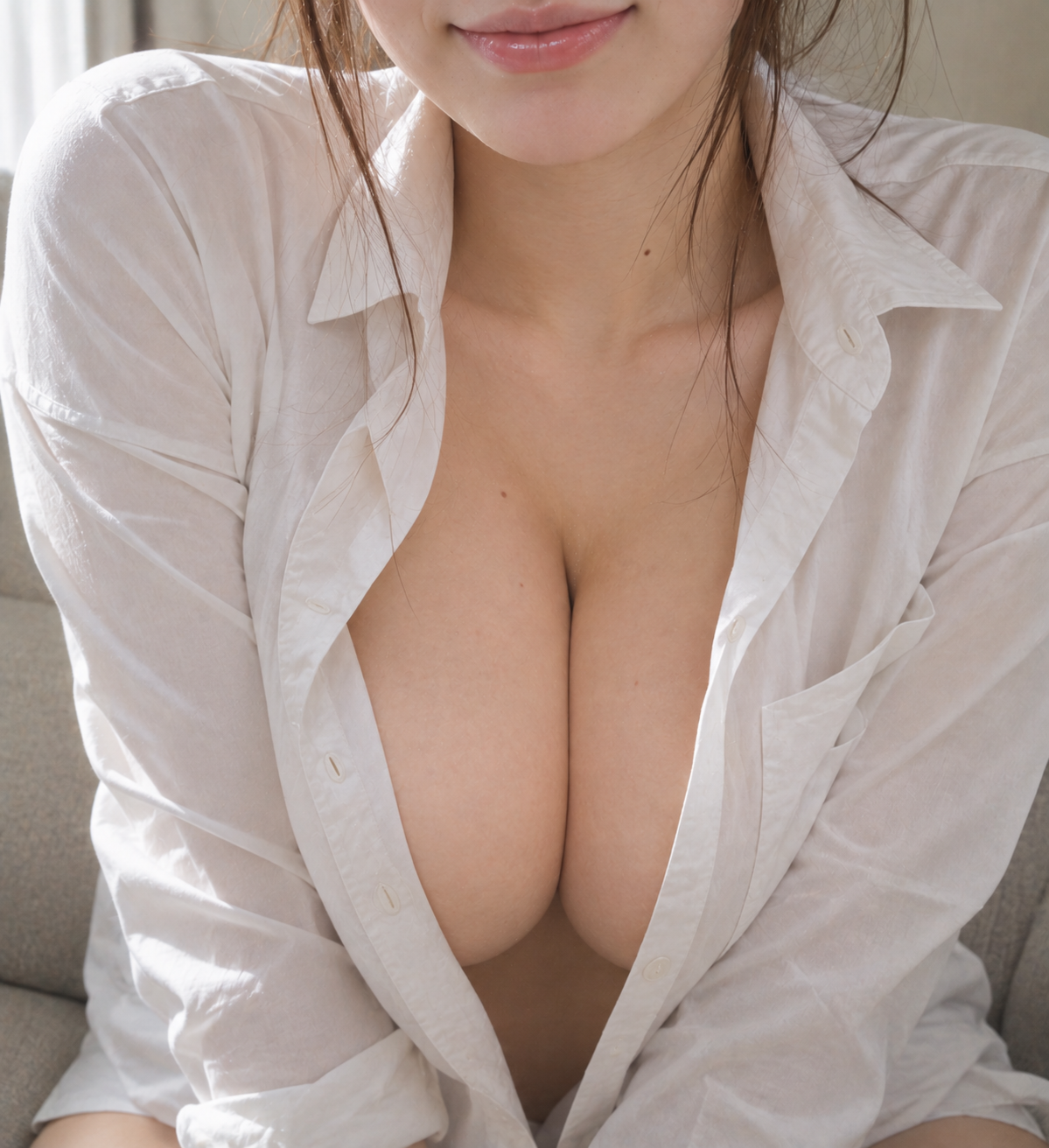
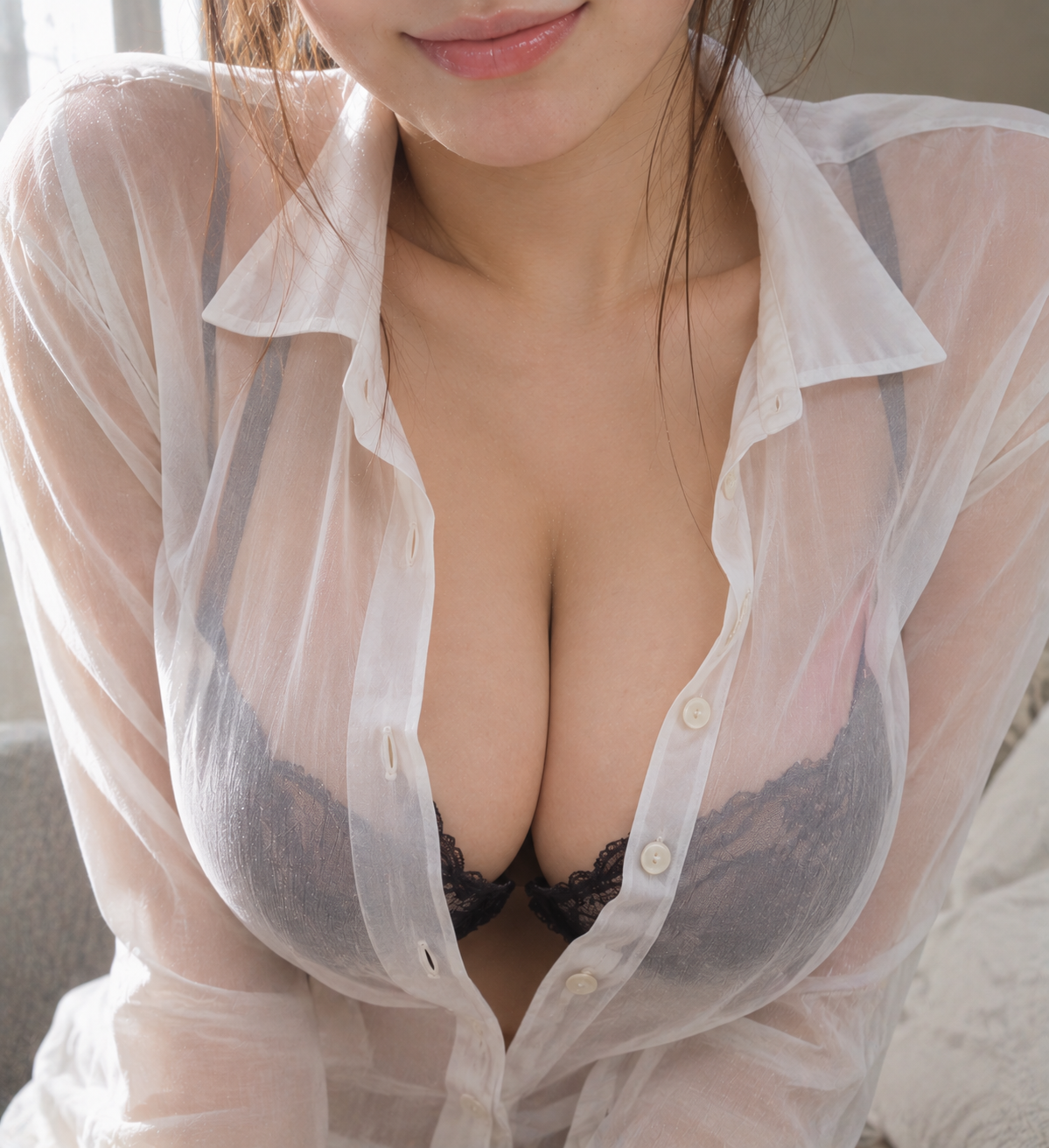
水着や胸元の開いた衣装、色気のあるポーズなどは、必ずしも禁止ではありません。ただし、露出の程度やポーズ、プロンプト全体の内容によっては生成を拒否されることがあります。
この記事で紹介しているプロンプトは、上記の禁止事項を避けて、どこまでセクシー・フェチ系画像を生成できるかを検討した結果です。
プロンプトの構成
記事中で紹介しているプロンプトは、基本的に以下の構成にしています。各画像をクリックすると、プロンプトが表示されてボタンを押すとコピーもできますので、参考にしてください。
/*アスペクト比(必要に応じて追記)*/
比率は3:4の縦で設定。

/*シチュエーション*/
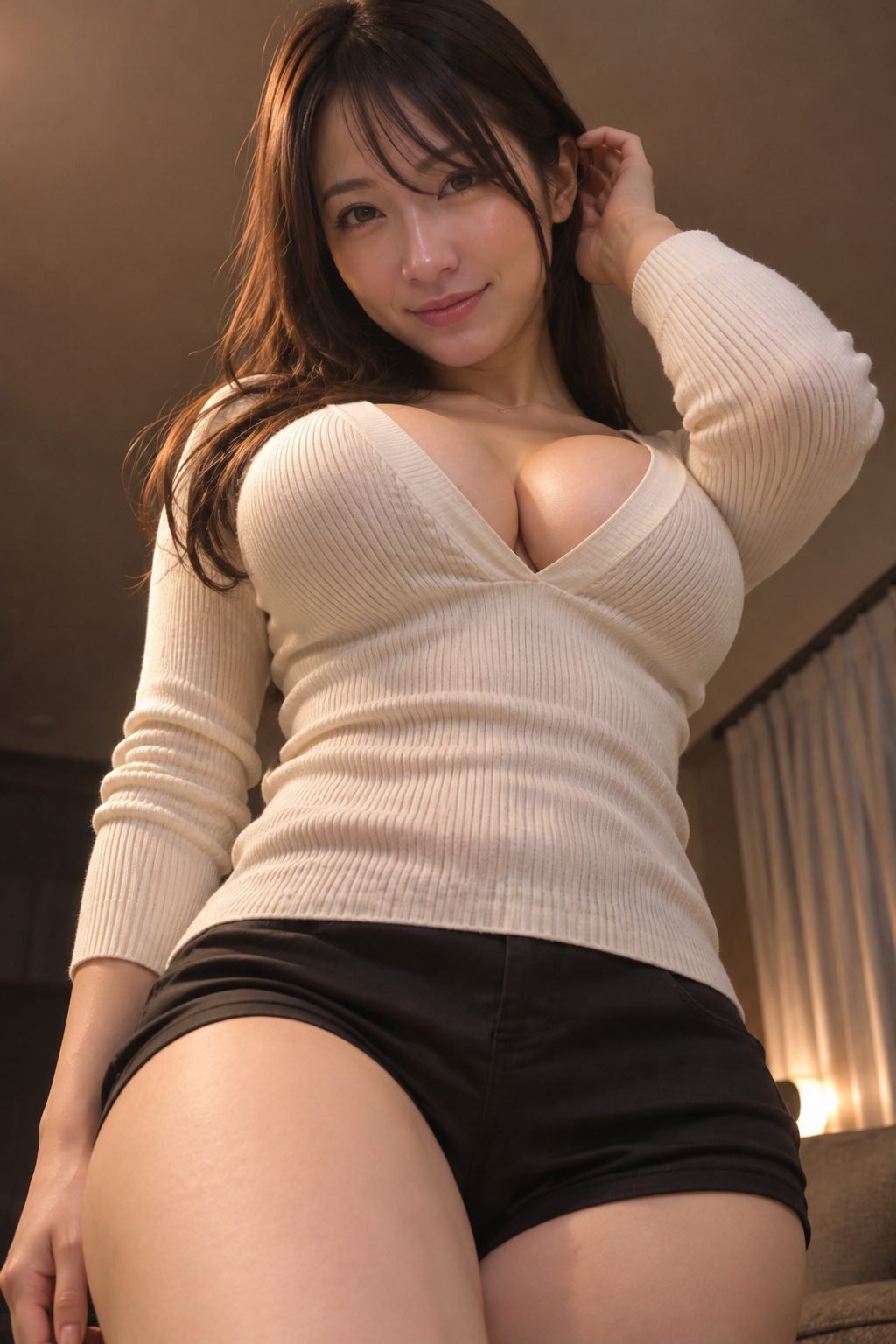
昼の自然光が差し込む自宅のリビングで撮影した、写真のようにリアルなファッションポートレート。床は無地のフローリングで、奥に向かって部屋の奥行きがある。

/*人物・衣装*/
被写体は25歳の成人の日本人女性。整った小顔に、ぱっちりした二重の目、すっと通った鼻筋、ふっくらした唇を持つ美人で、大人びた顔立ち。素肌感のあるナチュラルメイクで、上品で清潔感のある雰囲気。ウエストがくっきりくびれ、ヒップに張りがあり、太ももに程よく肉付きのある、メリハリのある体型。太ももが付け根近くまで出る、裾の短い黒のショートパンツと、体に沿う無地のトップスを着ている。

/*ポーズ・構図*/
彼女はカメラに対して斜め前向きに立ち、片膝を前に出し、その足に重心をかけて腰を少しひねっている。脚と太ももの前側から横にかけてのラインが、画面の主役になる構図。カメラを見下ろして、小さな笑みを浮かべている。

/*アングル*/
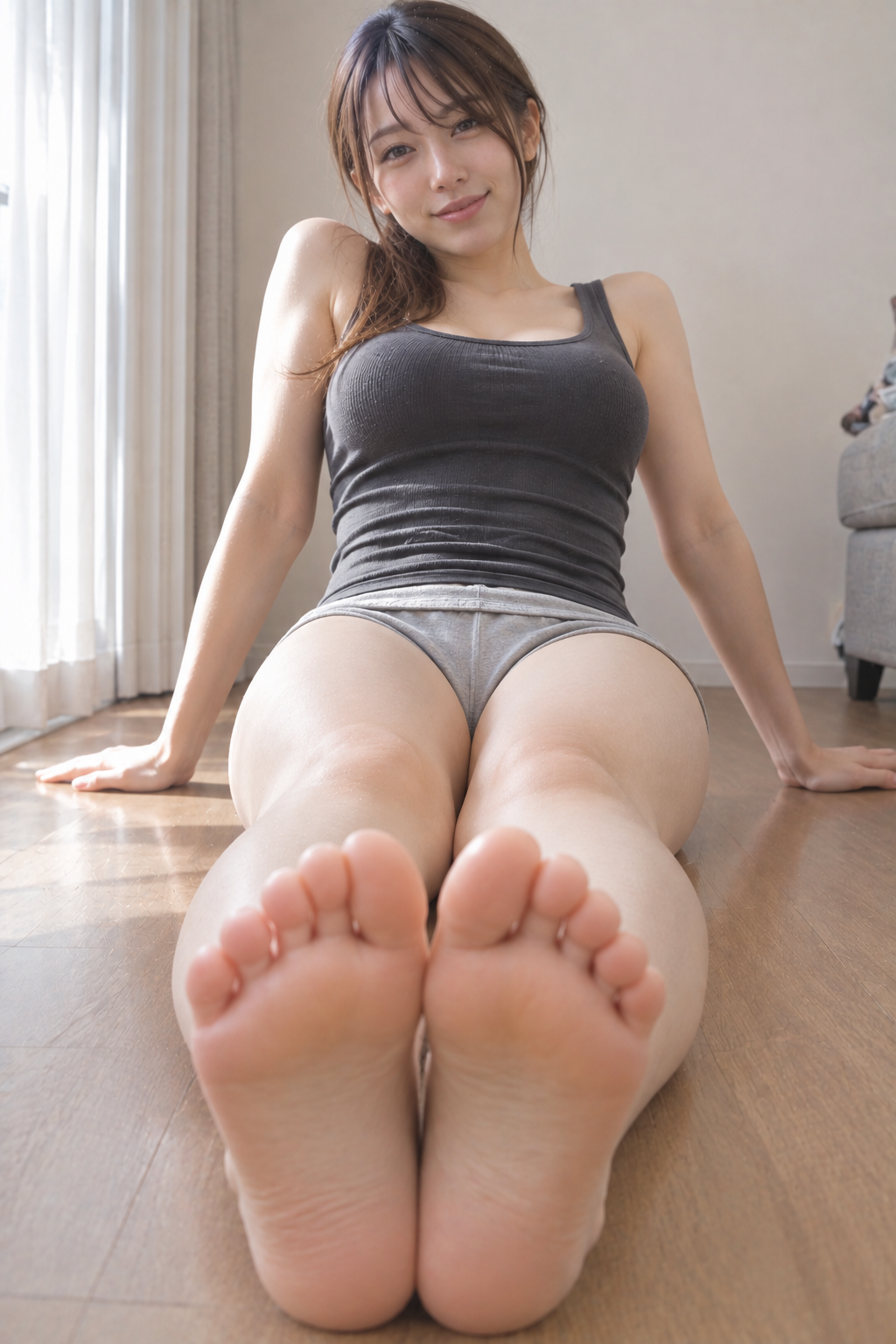
カメラは床面ほぼ0cmに置かれ、レンズは真上に近い角度で彼女を見上げている。広角24mm相当で、手前の脚と太ももが遠近で大きく写り、ヒップのラインを経て、奥の顔へと視線が流れる。

/*品質*/
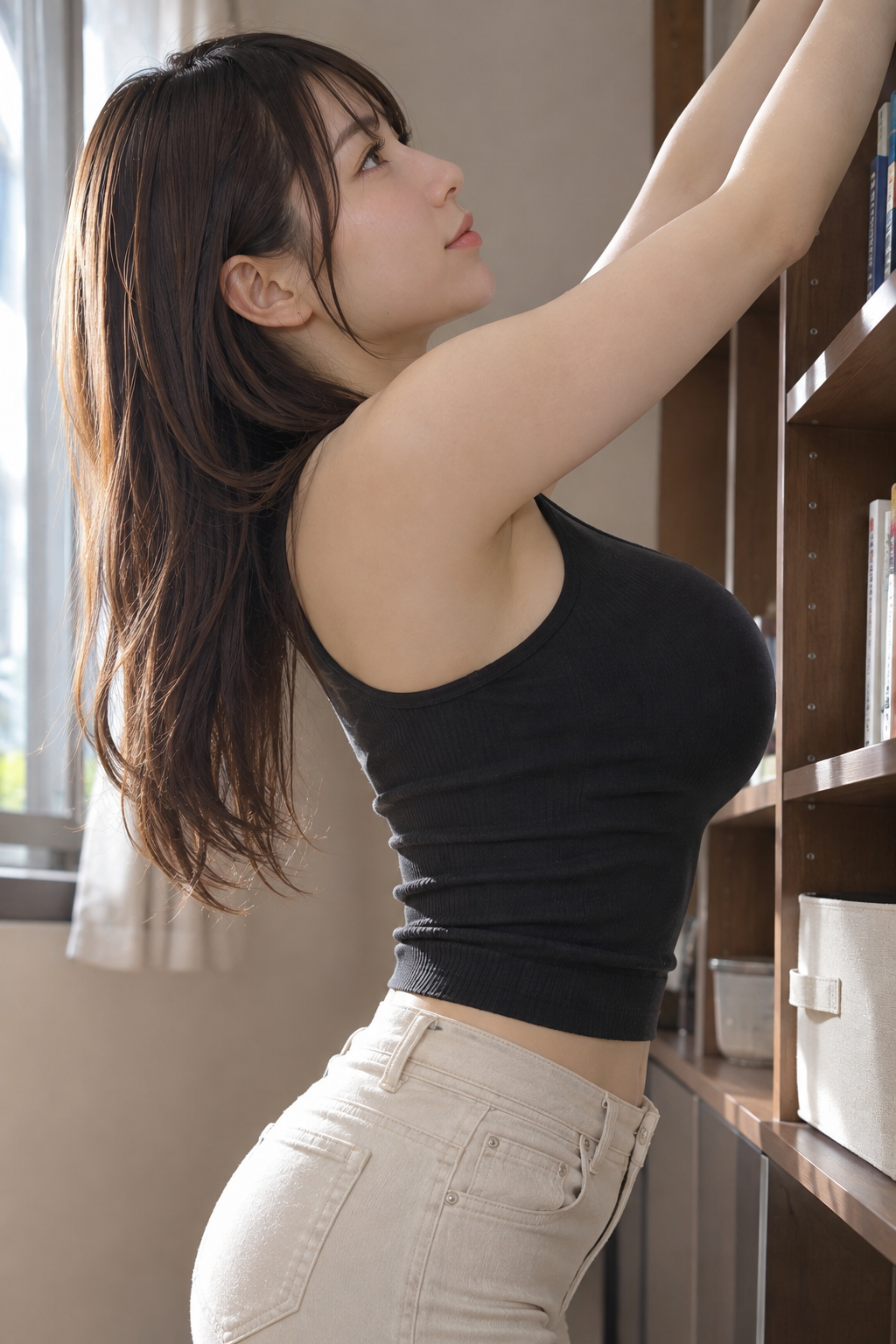
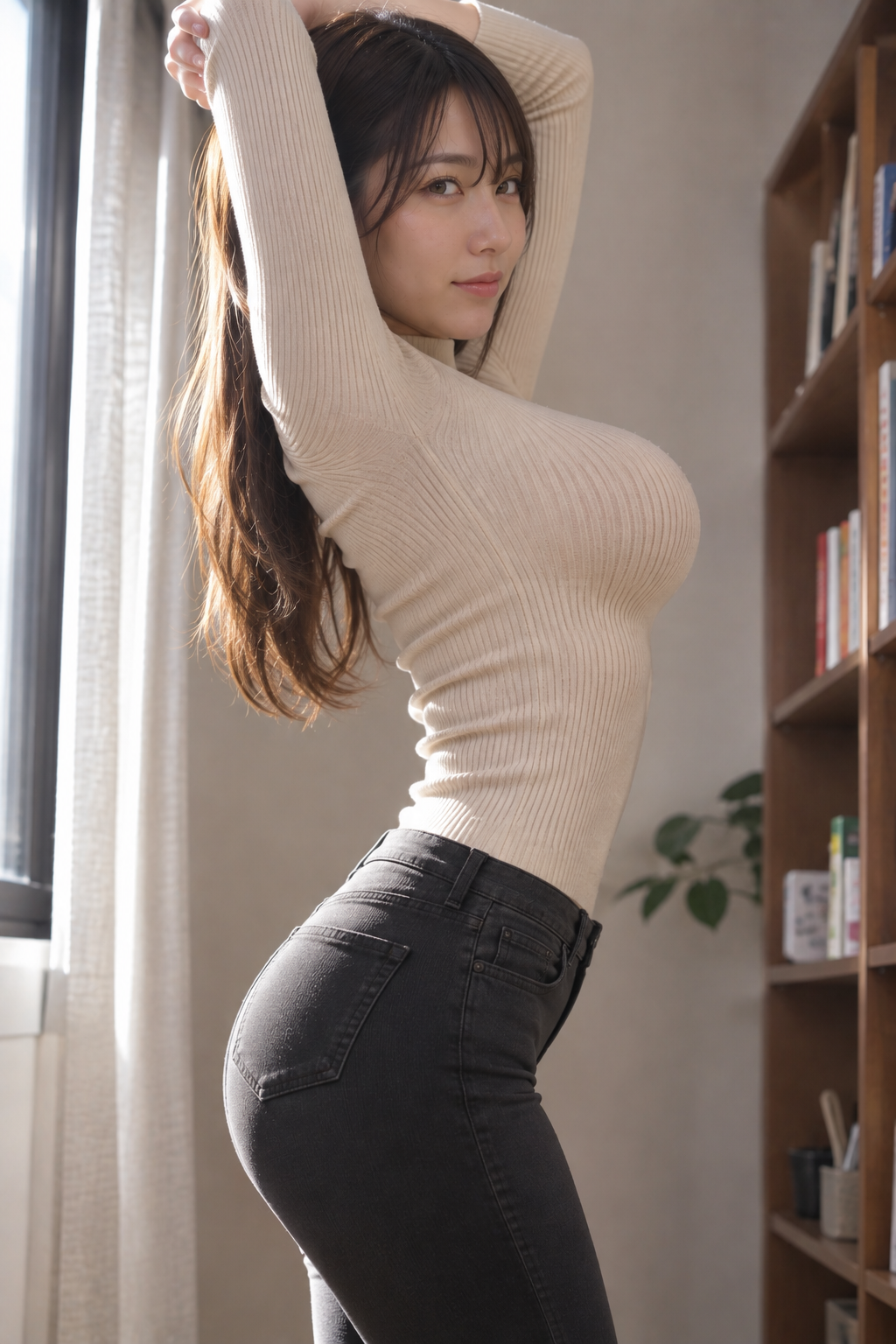
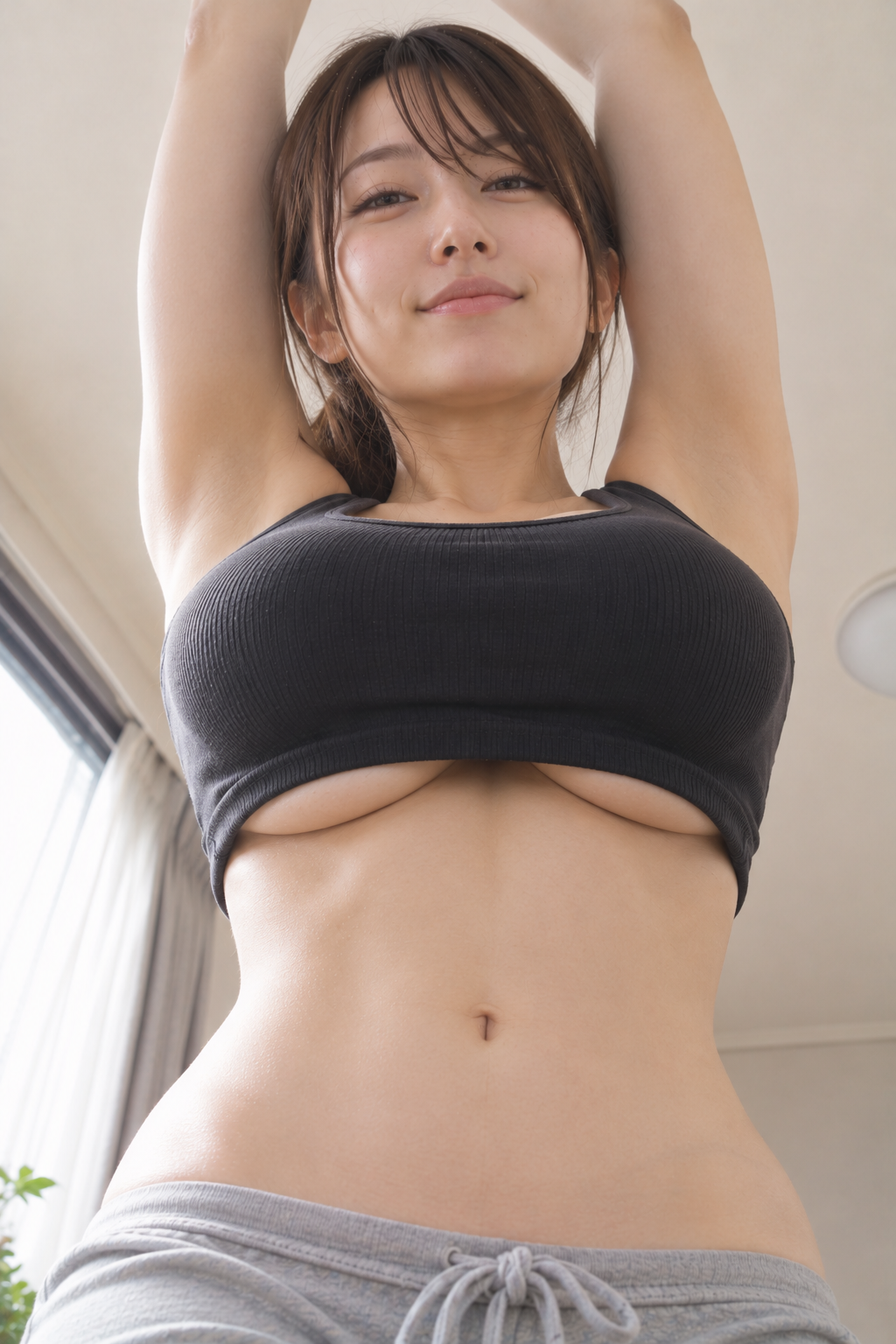
自然な肌の質感、柔らかい陰影、浅すぎない被写界深度。文字やロゴ、透かしは入れない。【作例】アングルを指定して部位を強調
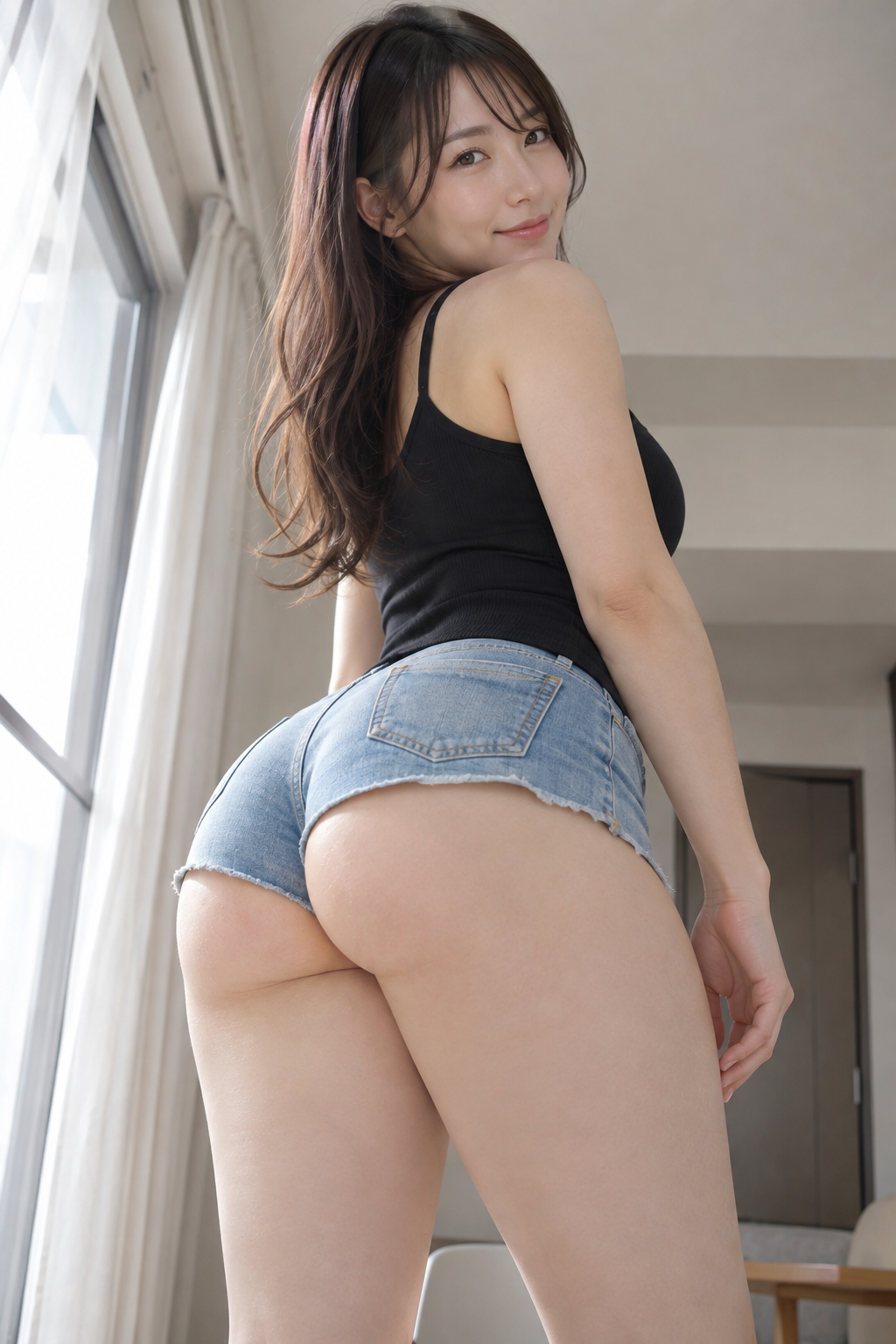
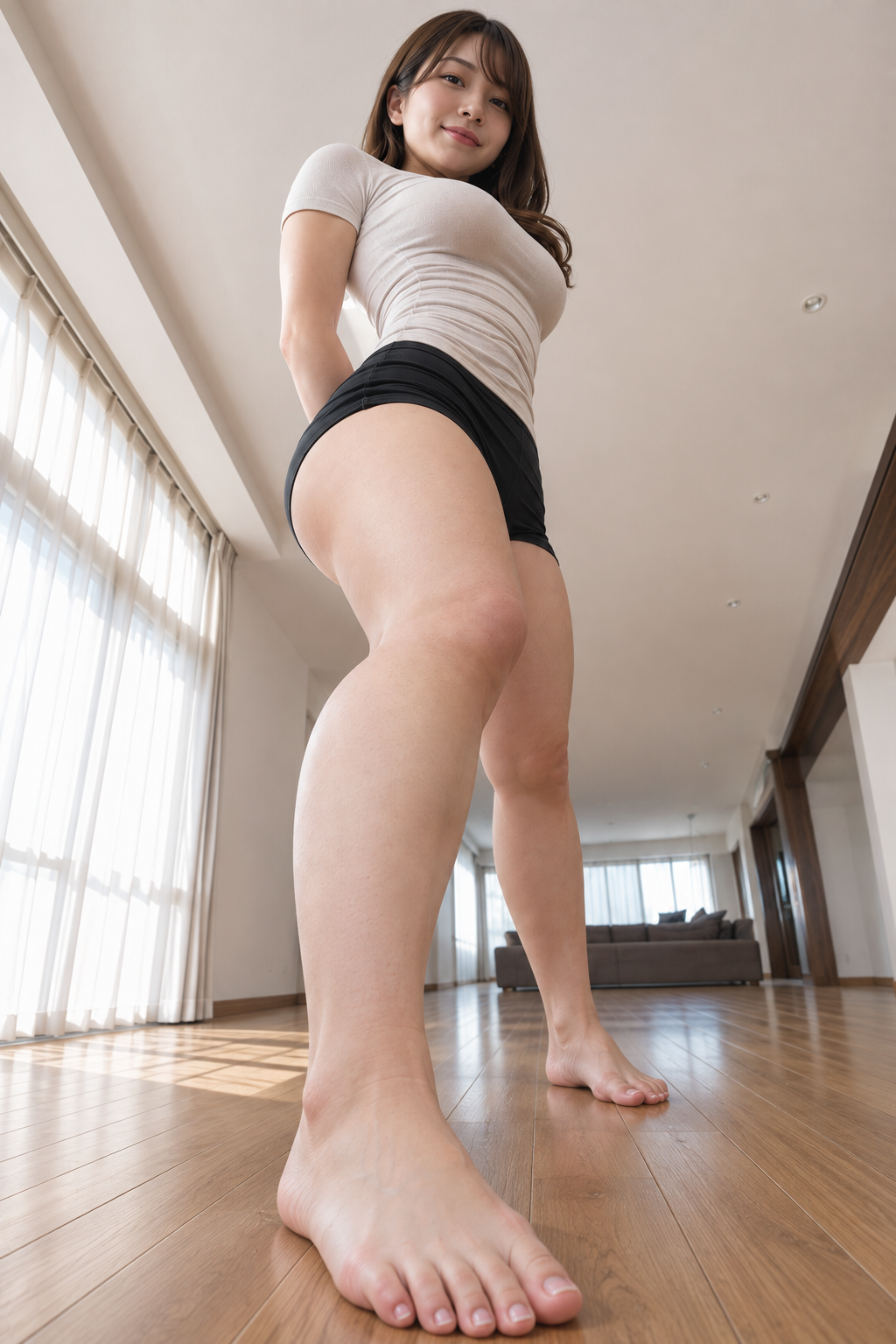
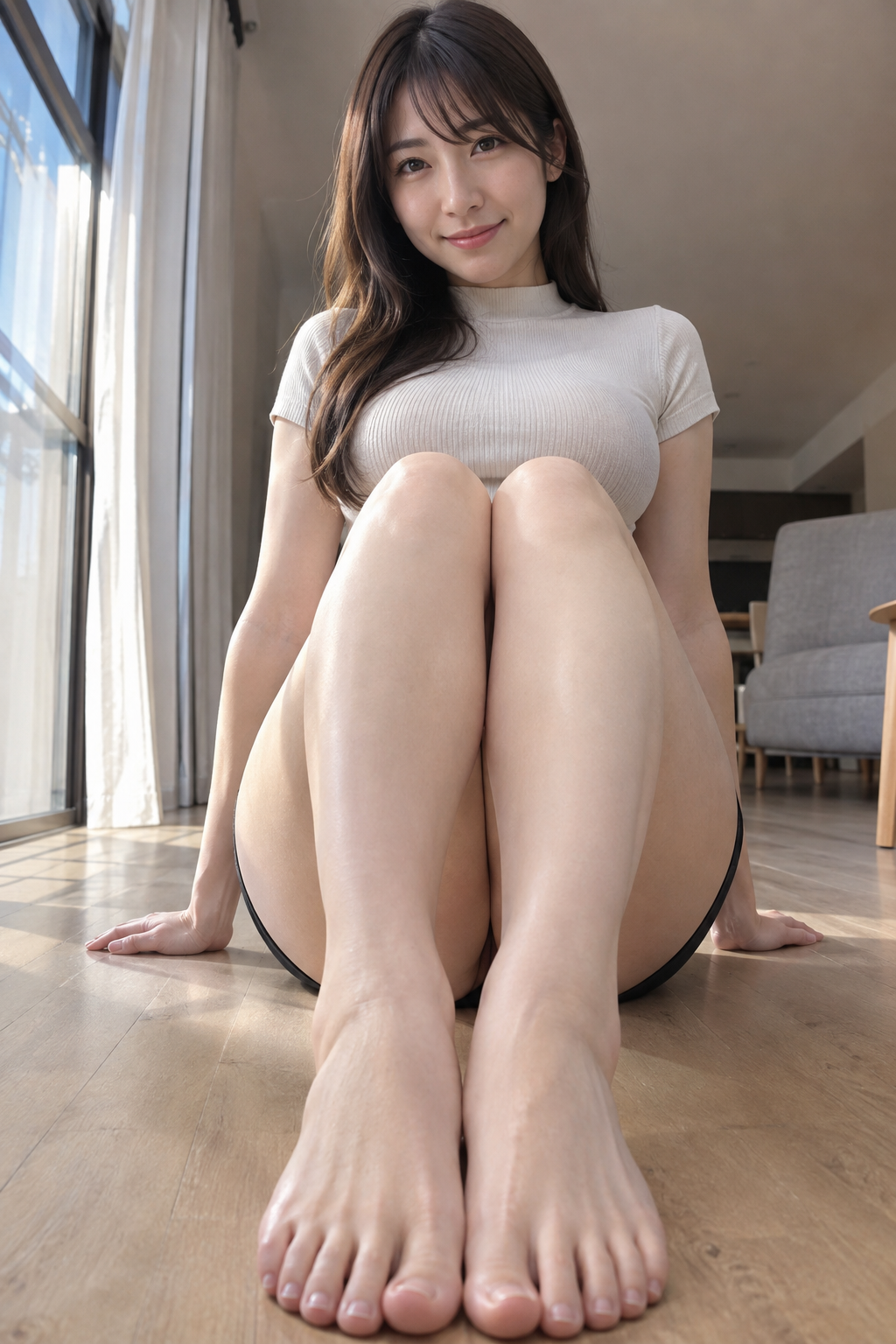
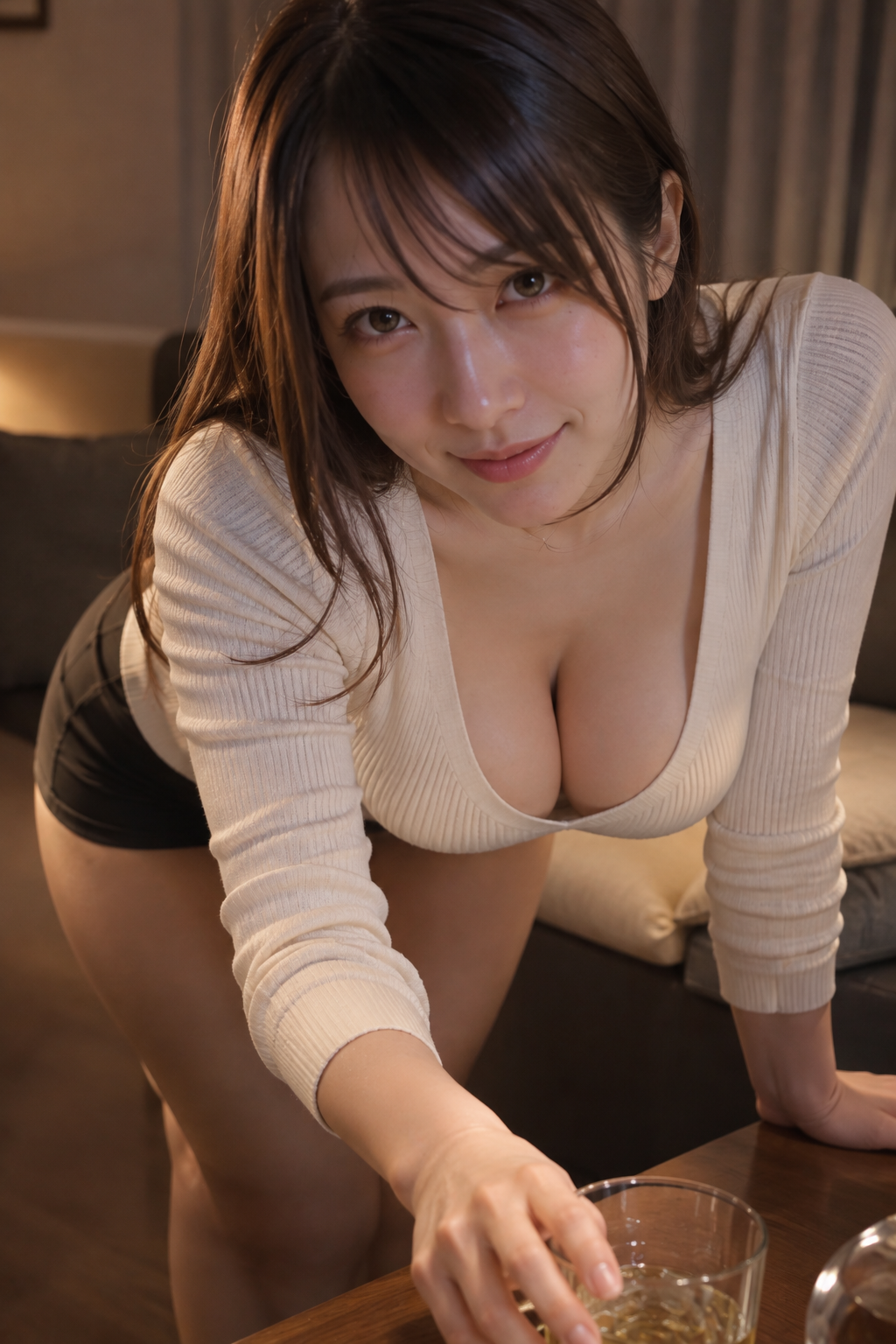
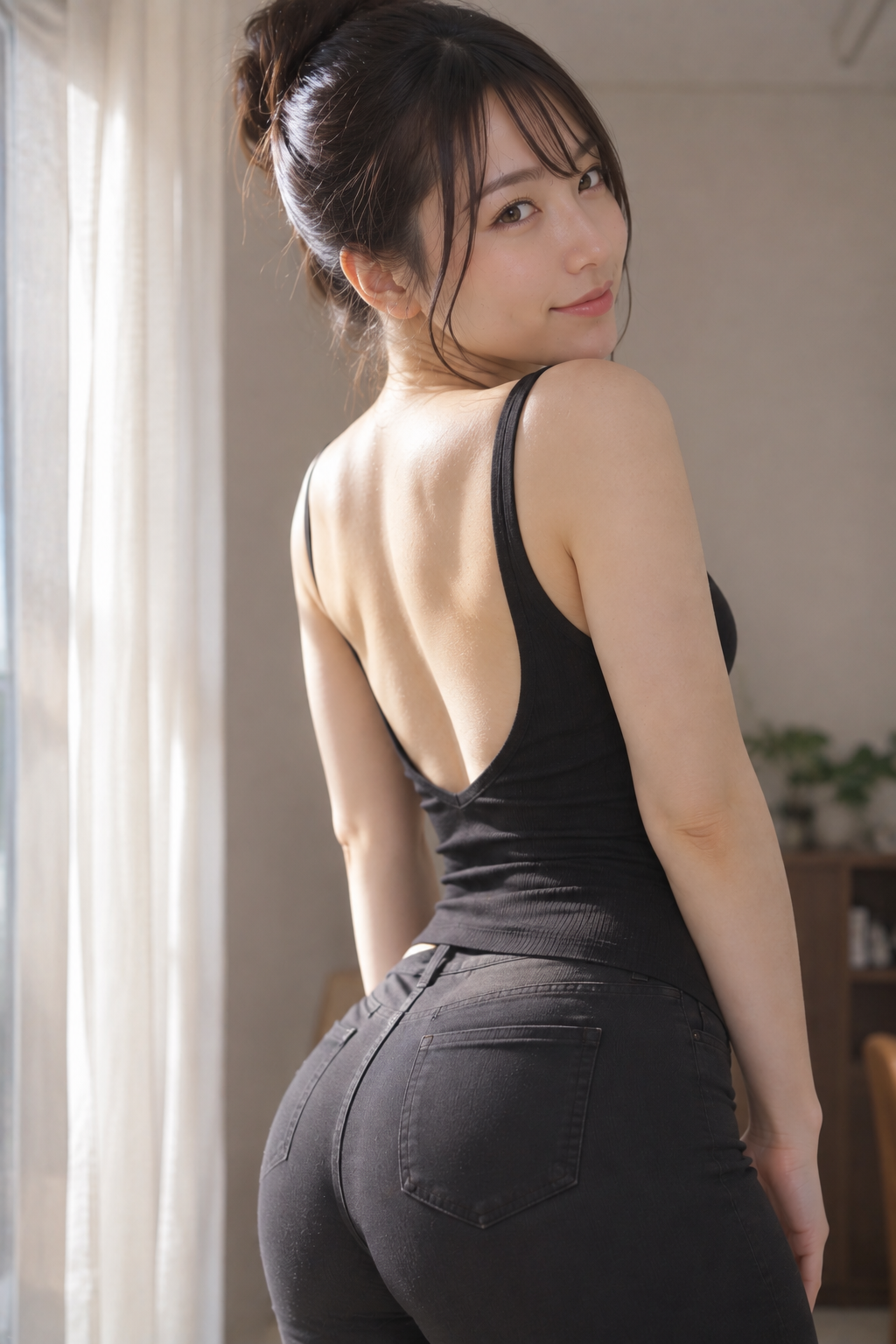
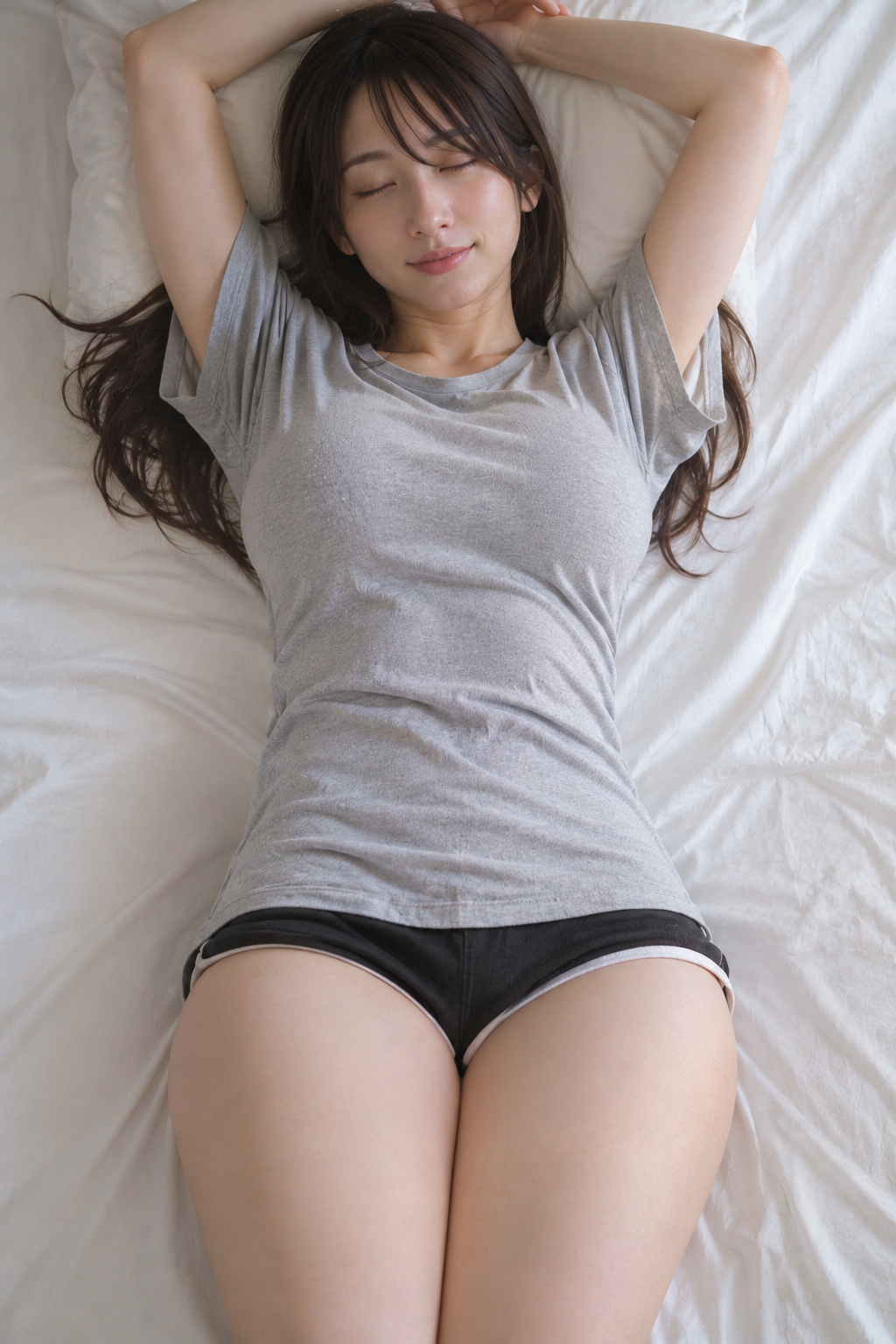
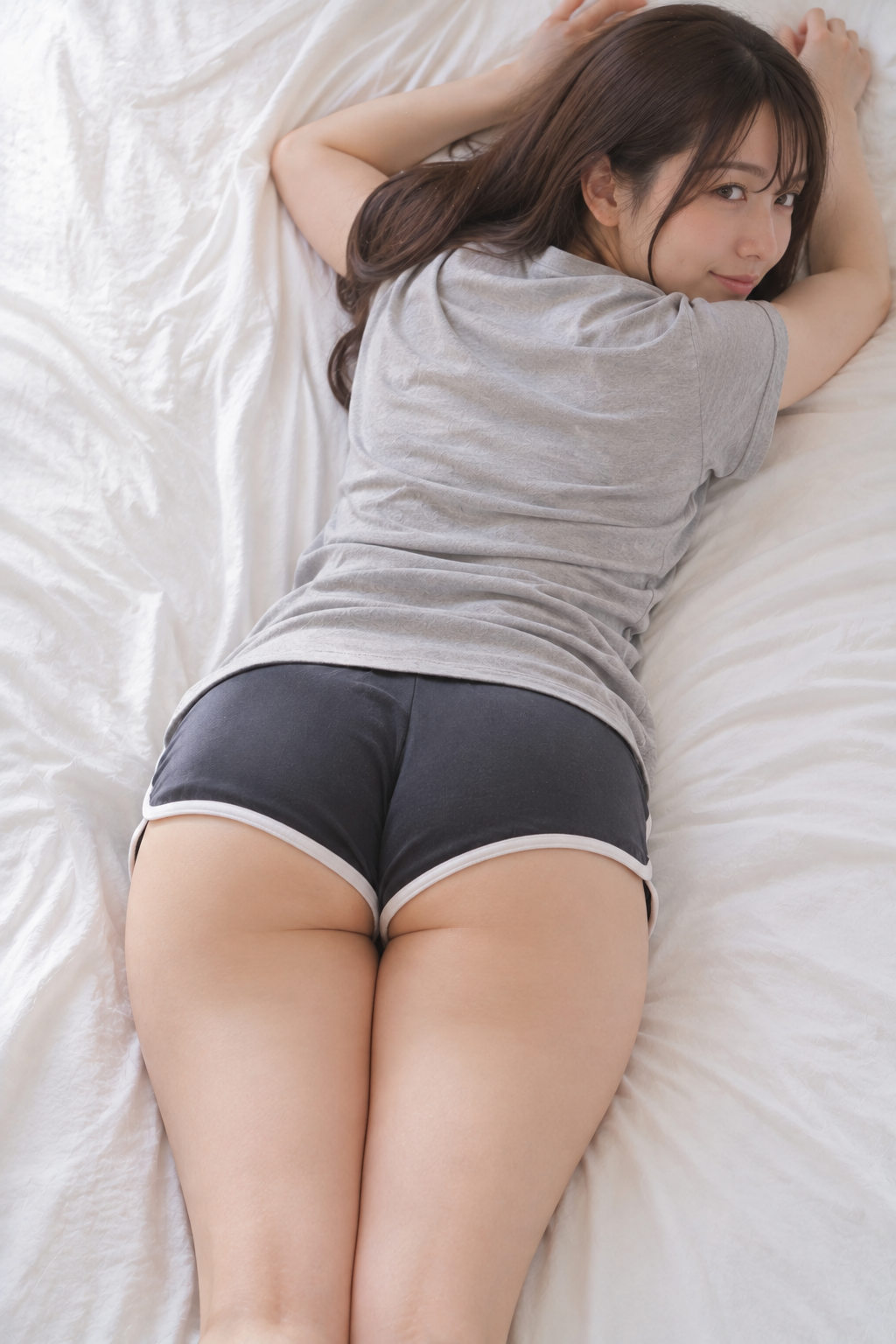
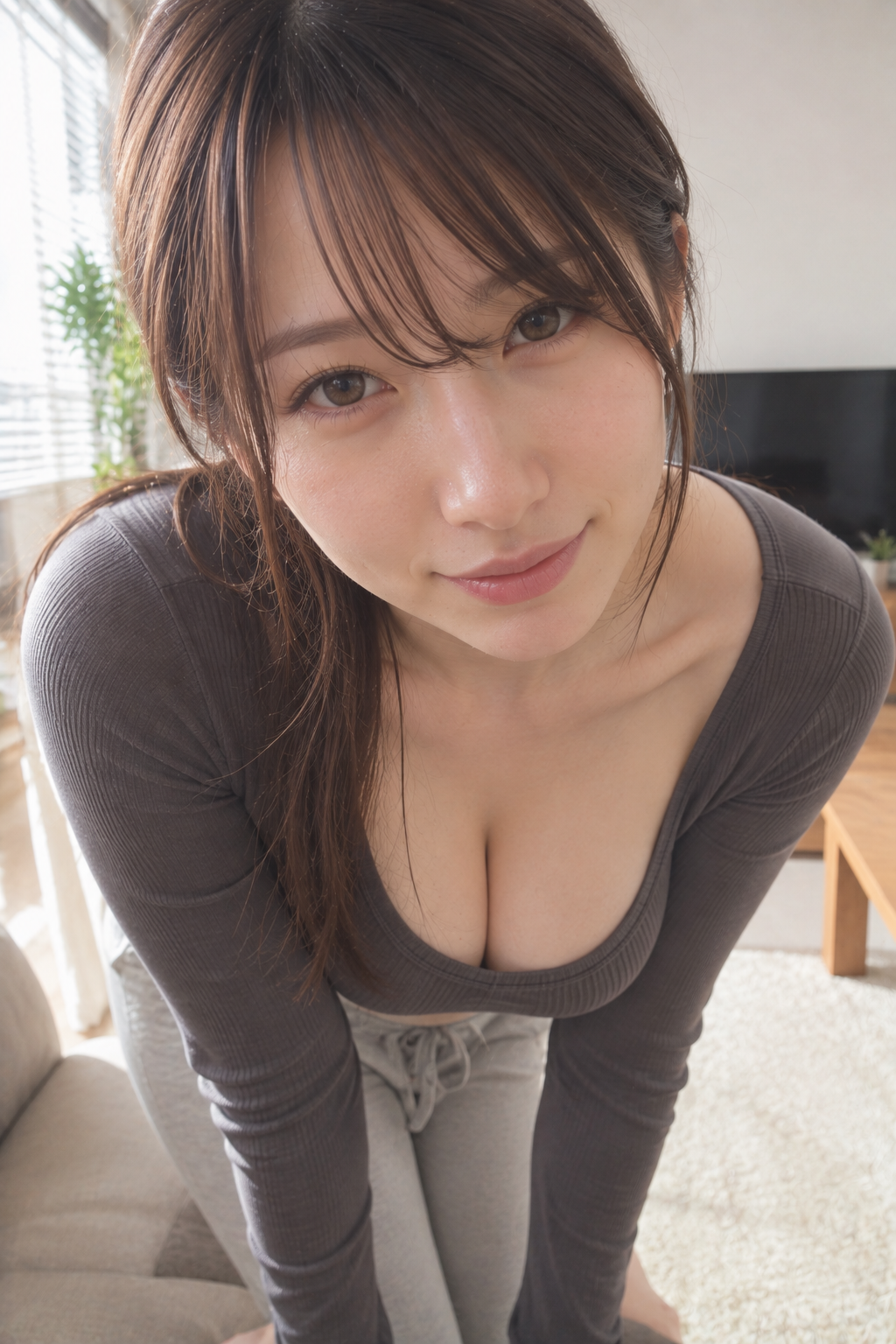
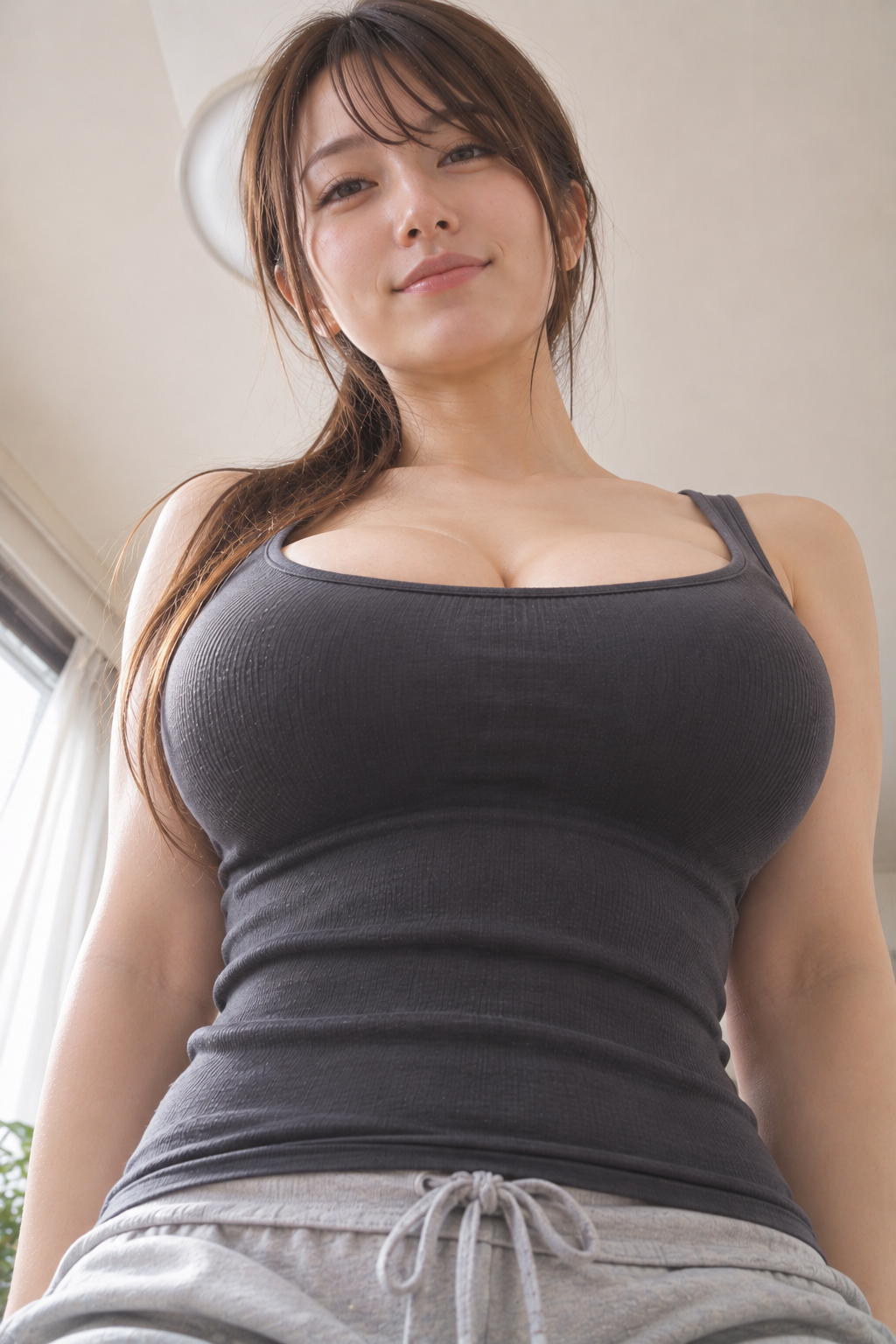
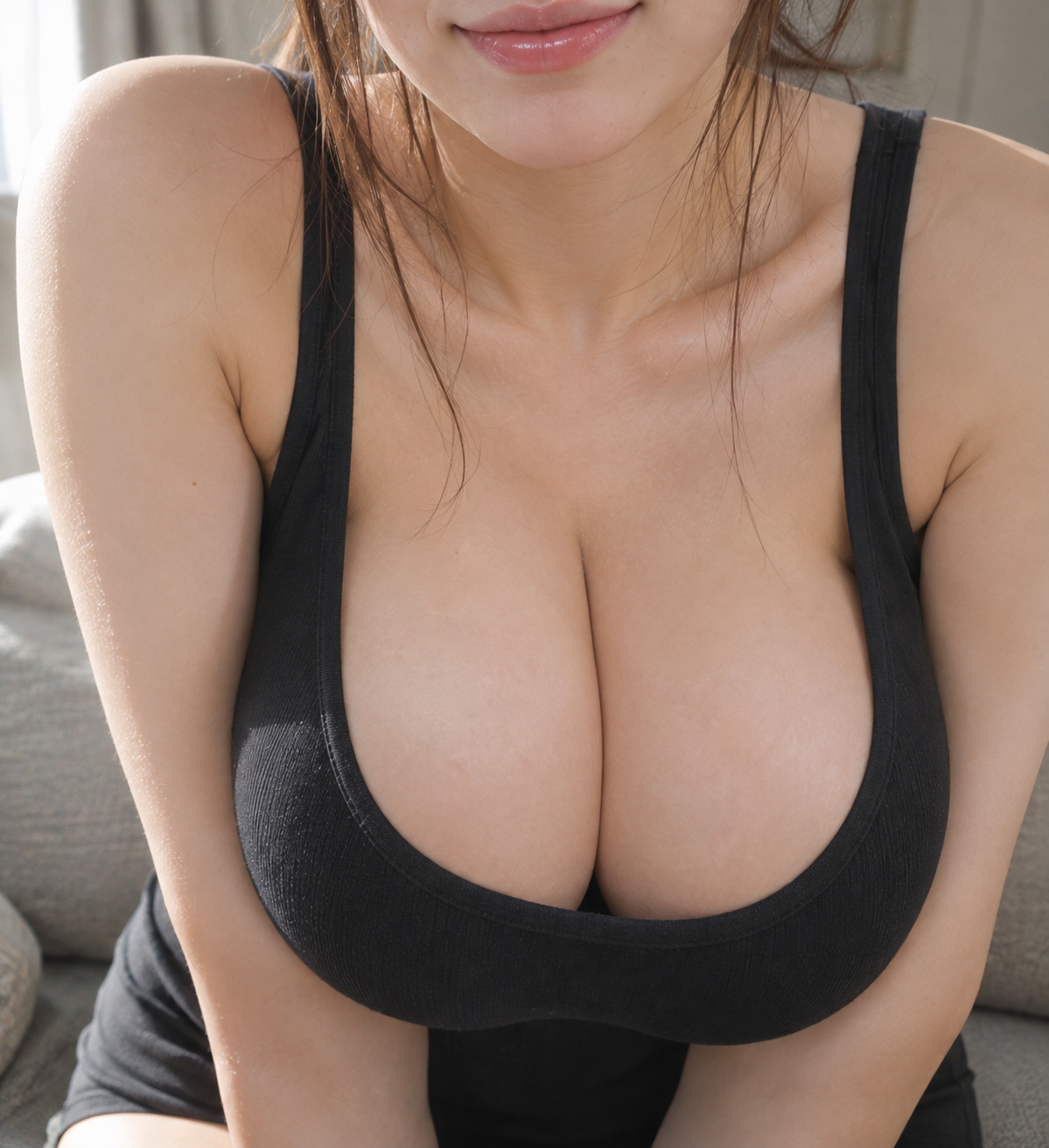
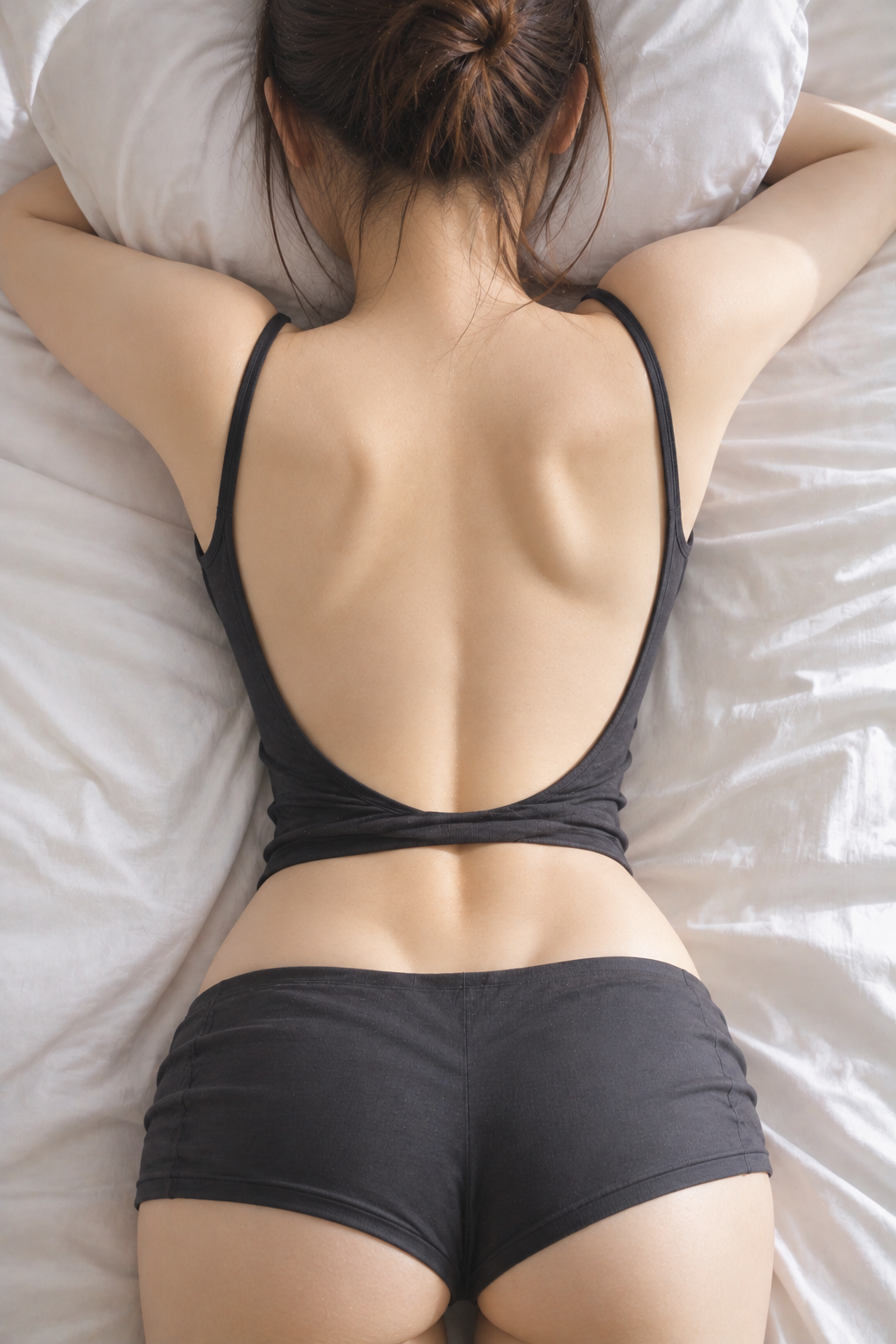
【作例】肌の見せ方・露出をコントロール
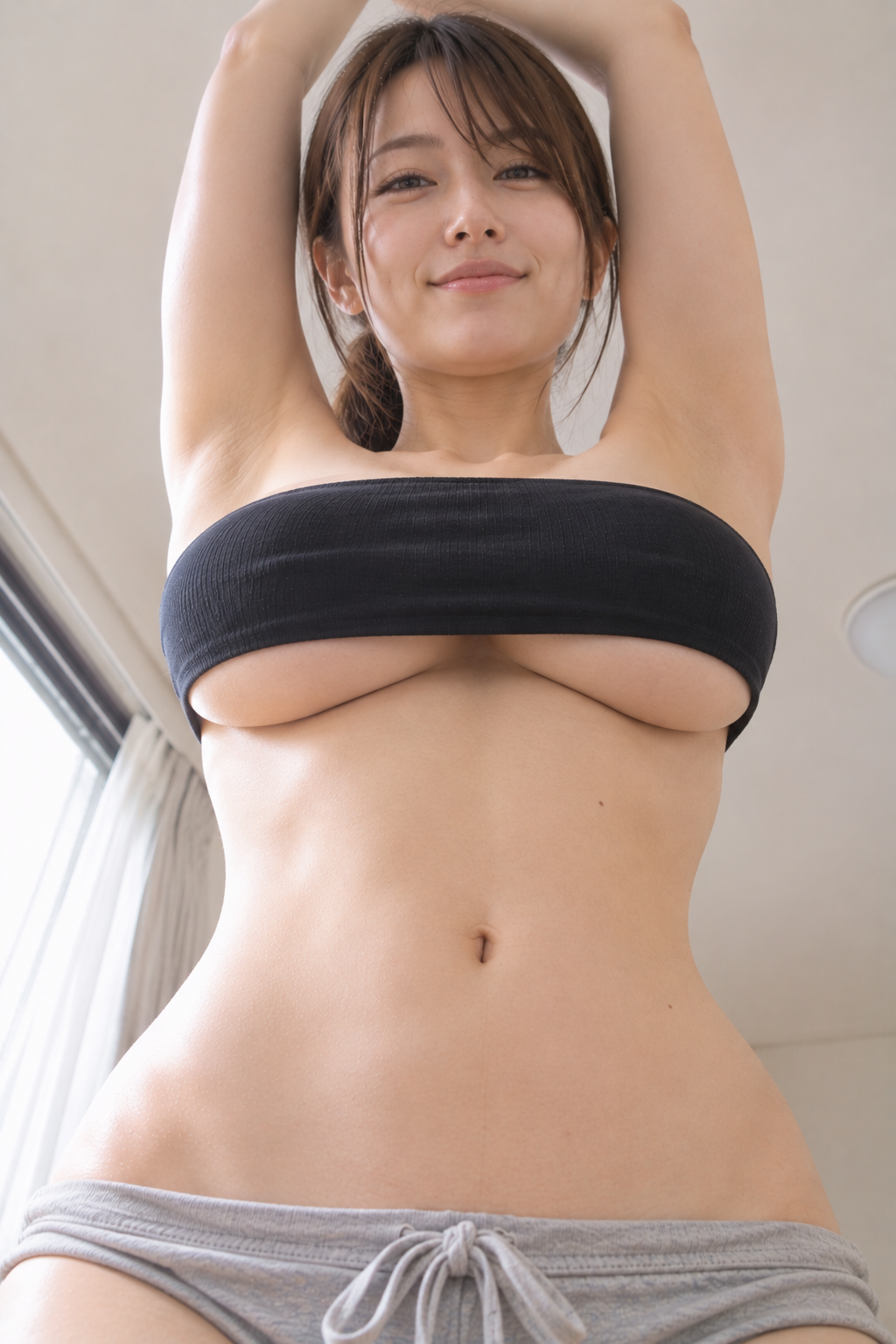
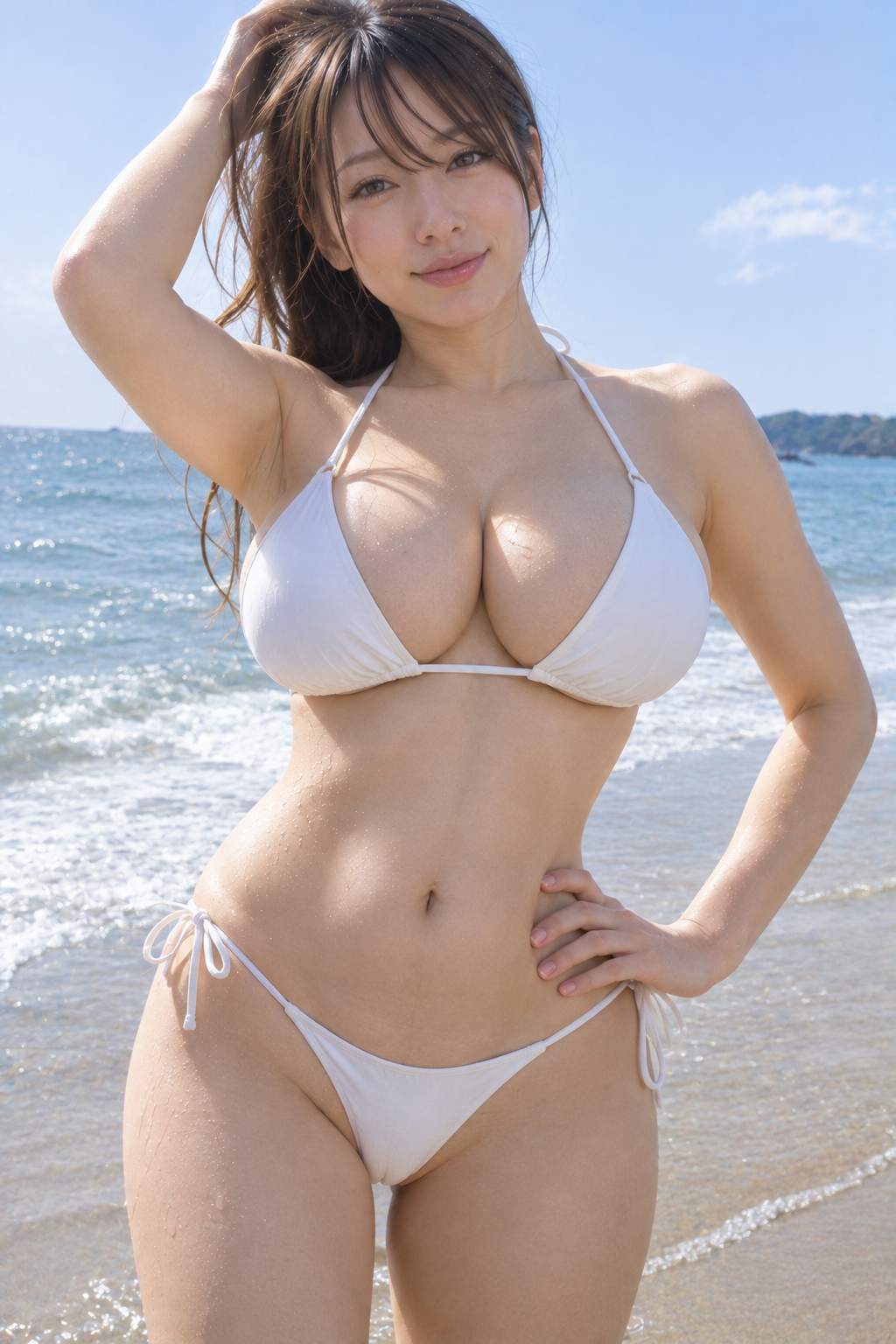
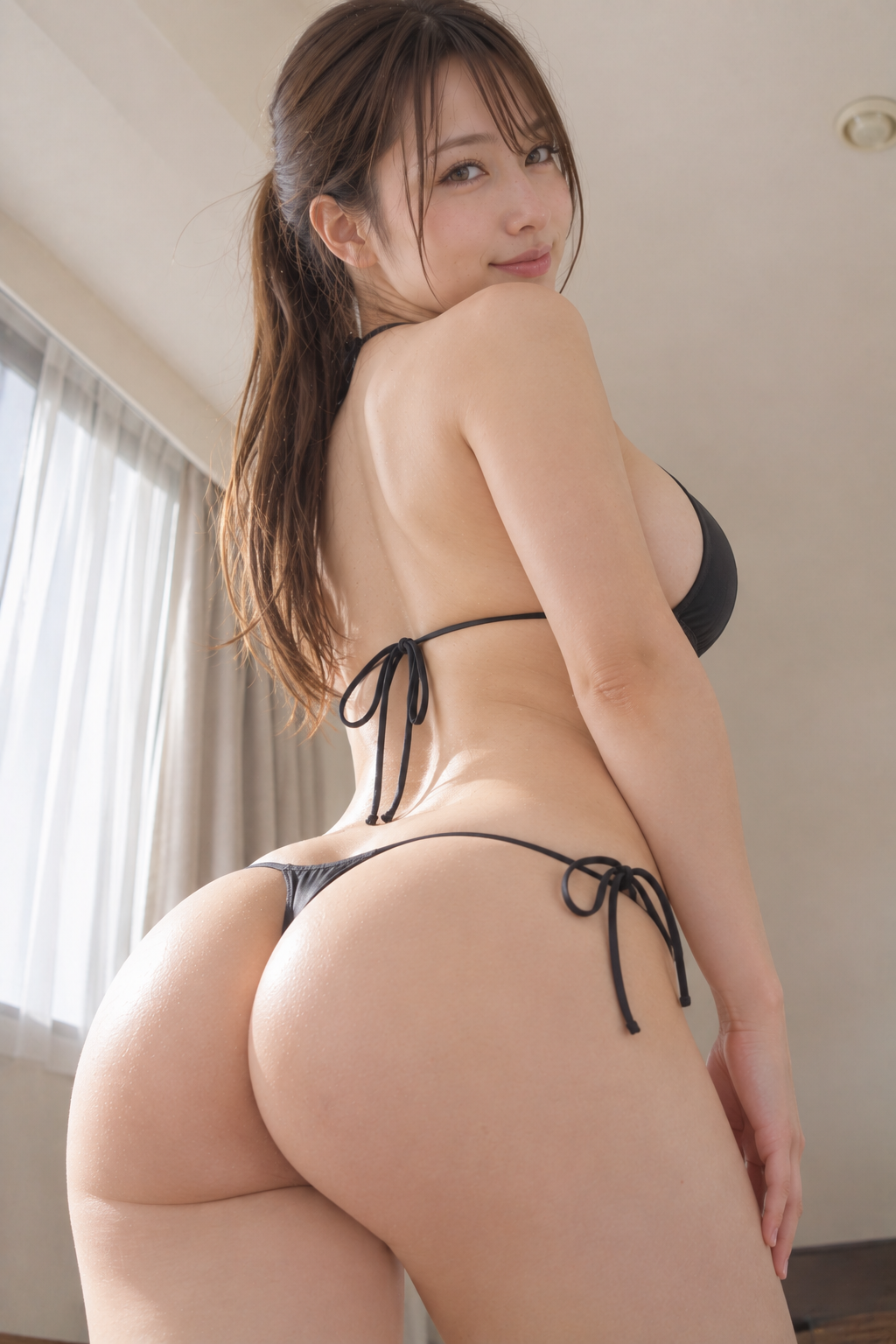
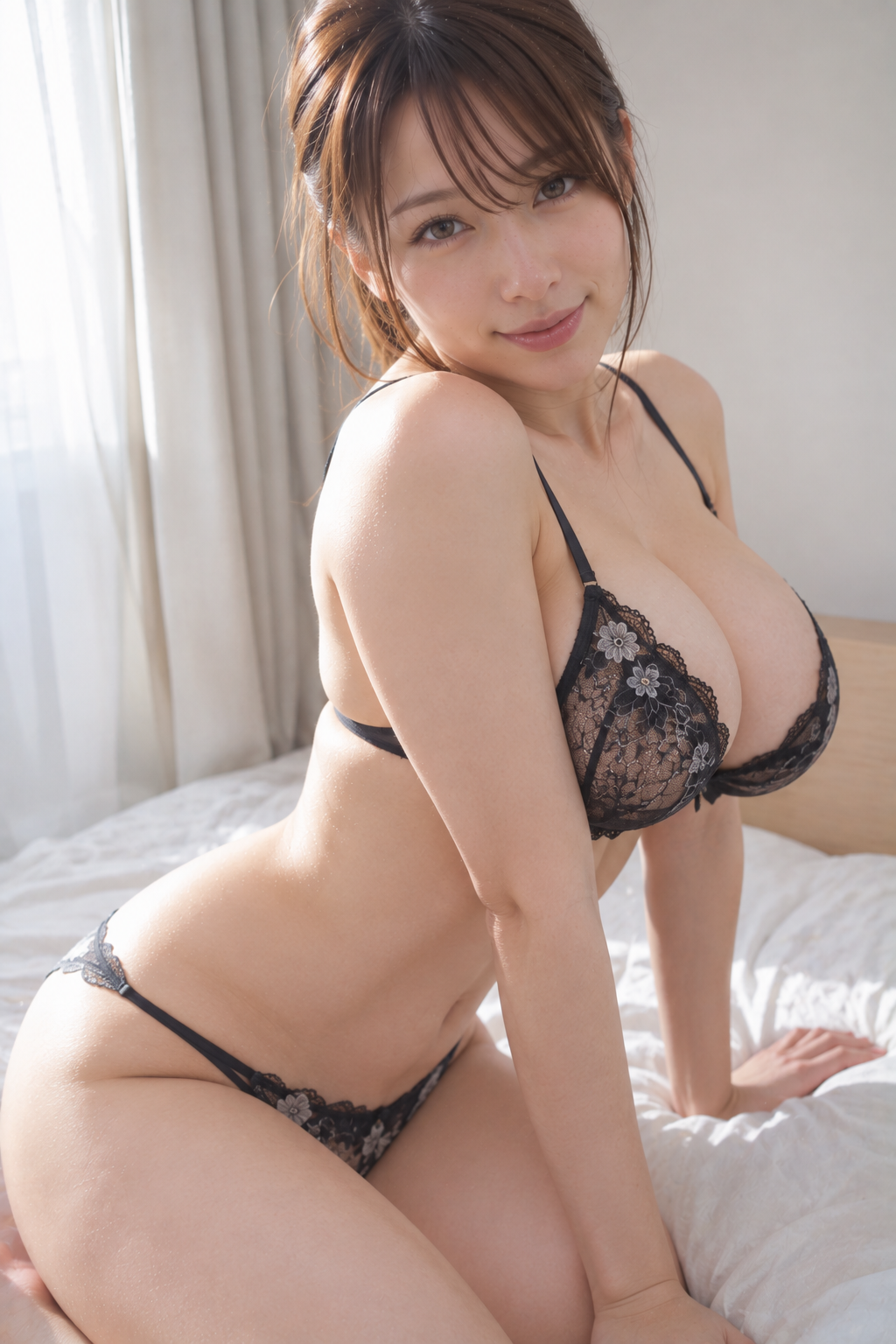
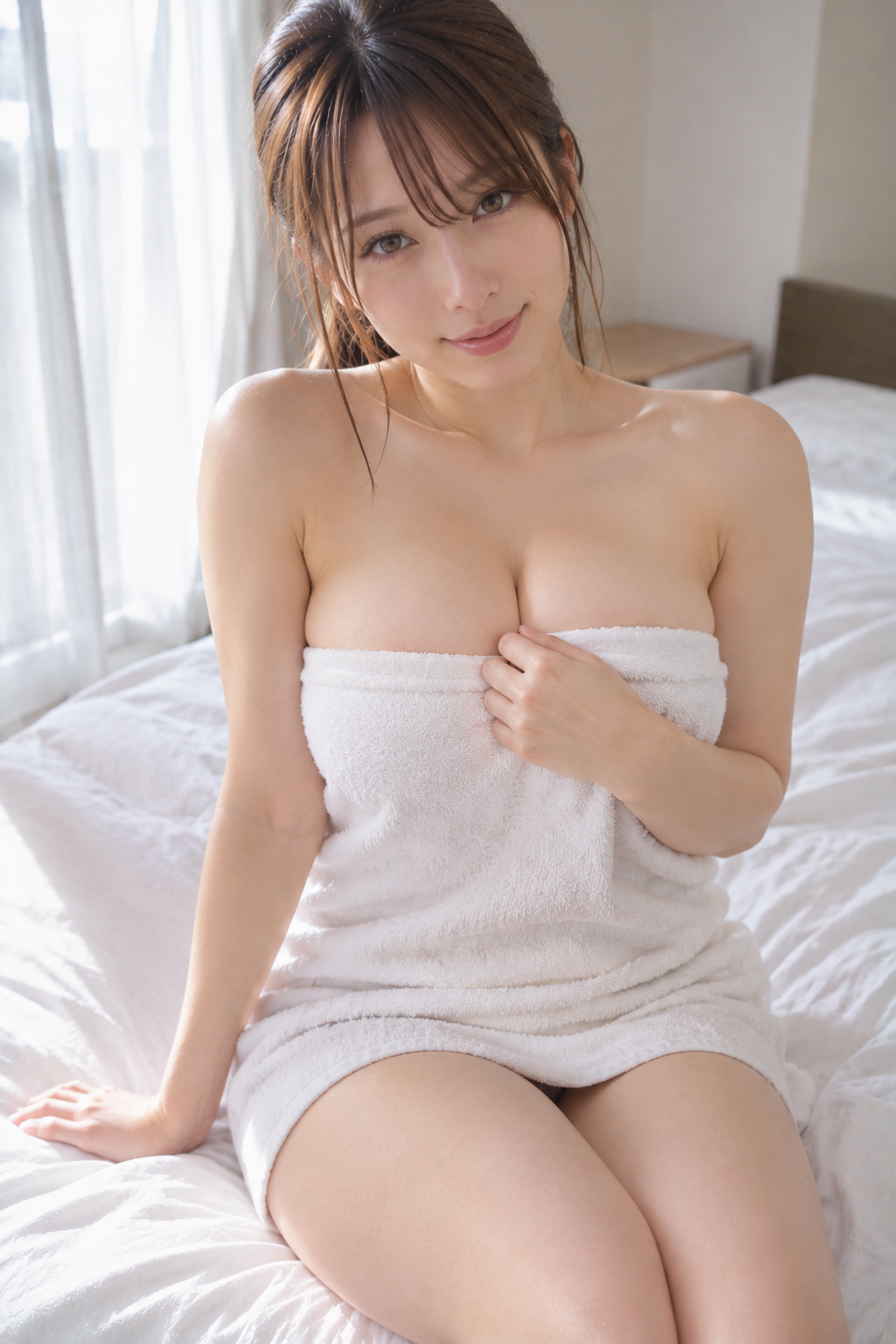
【作例】セクシーな衣装を着せる
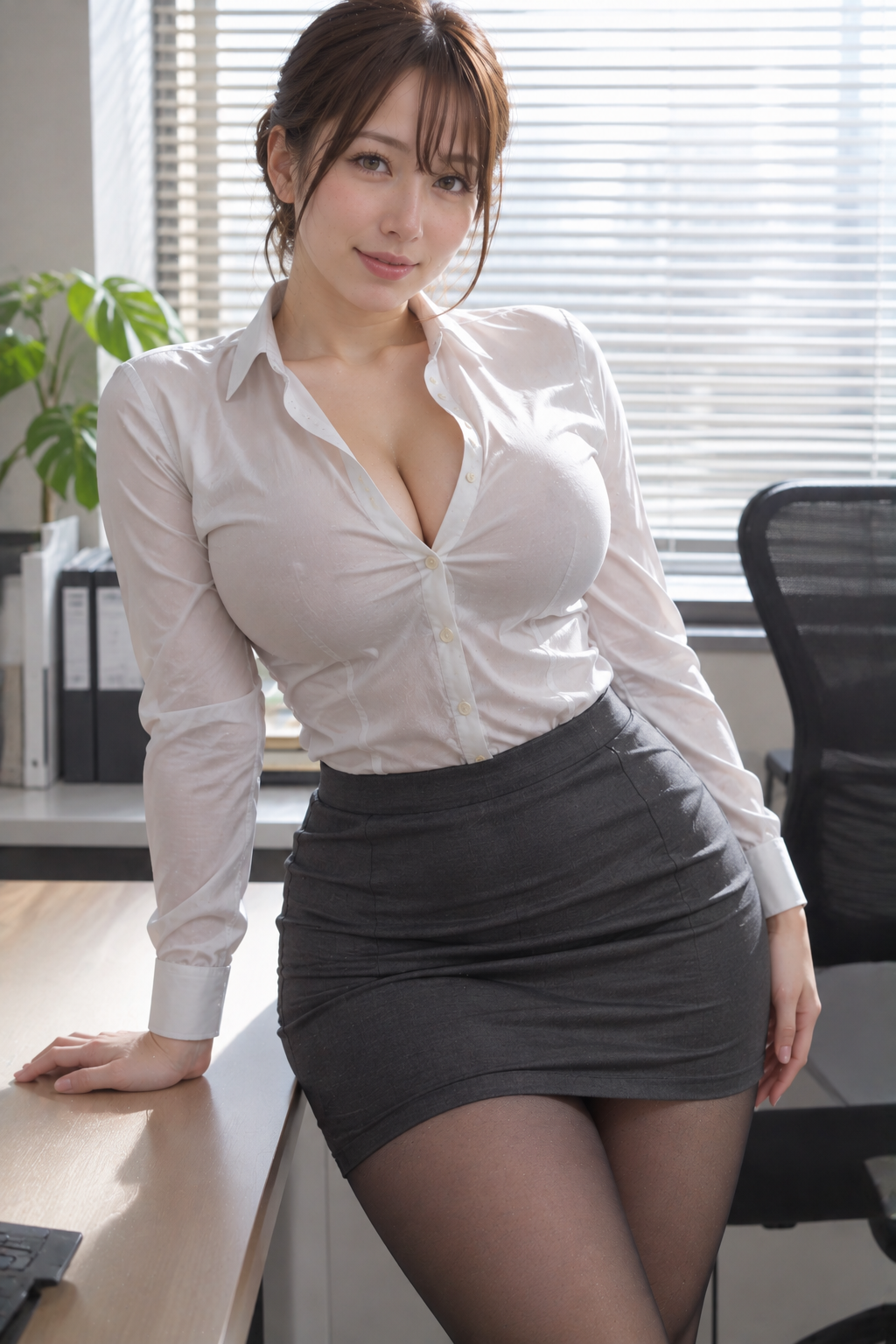
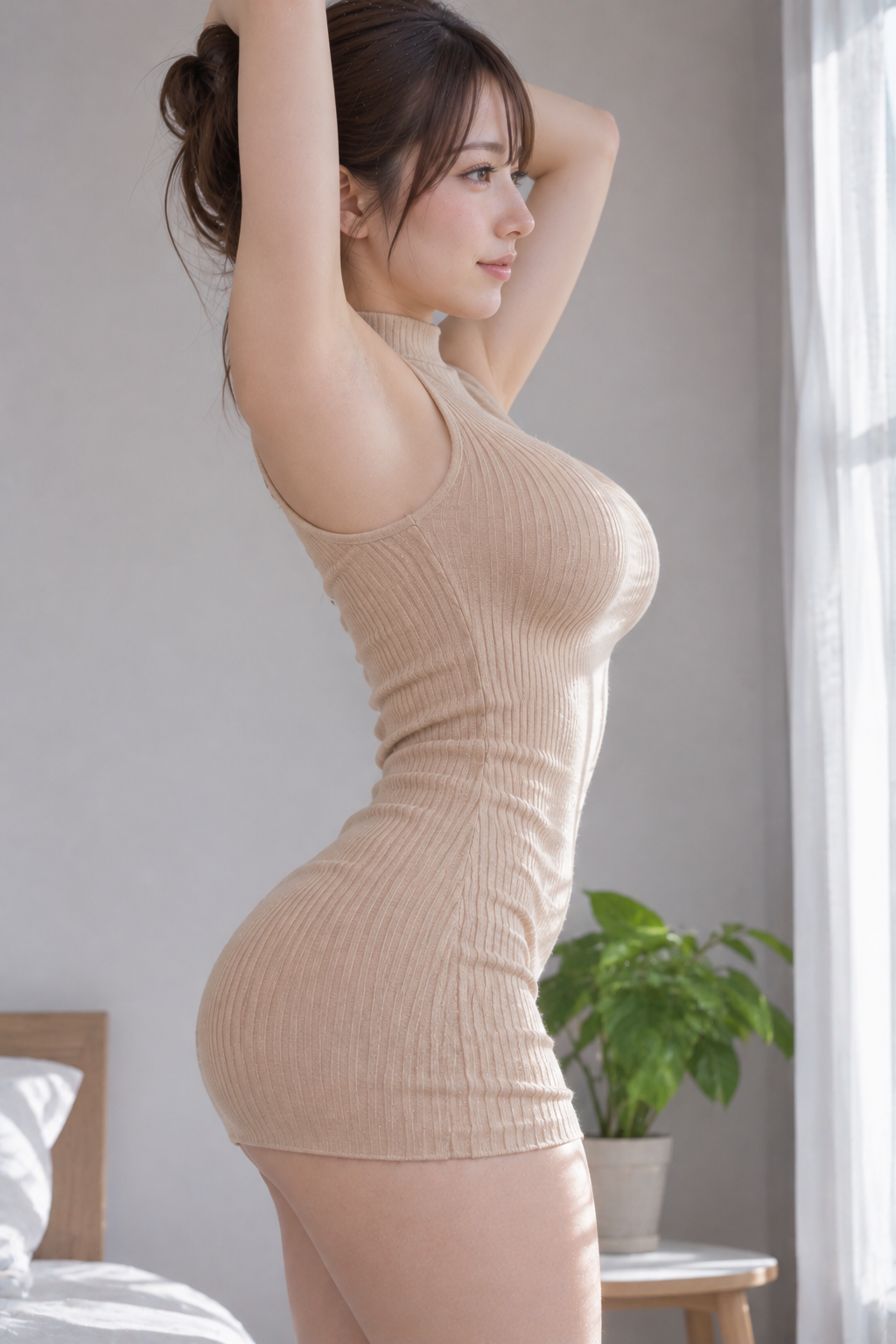
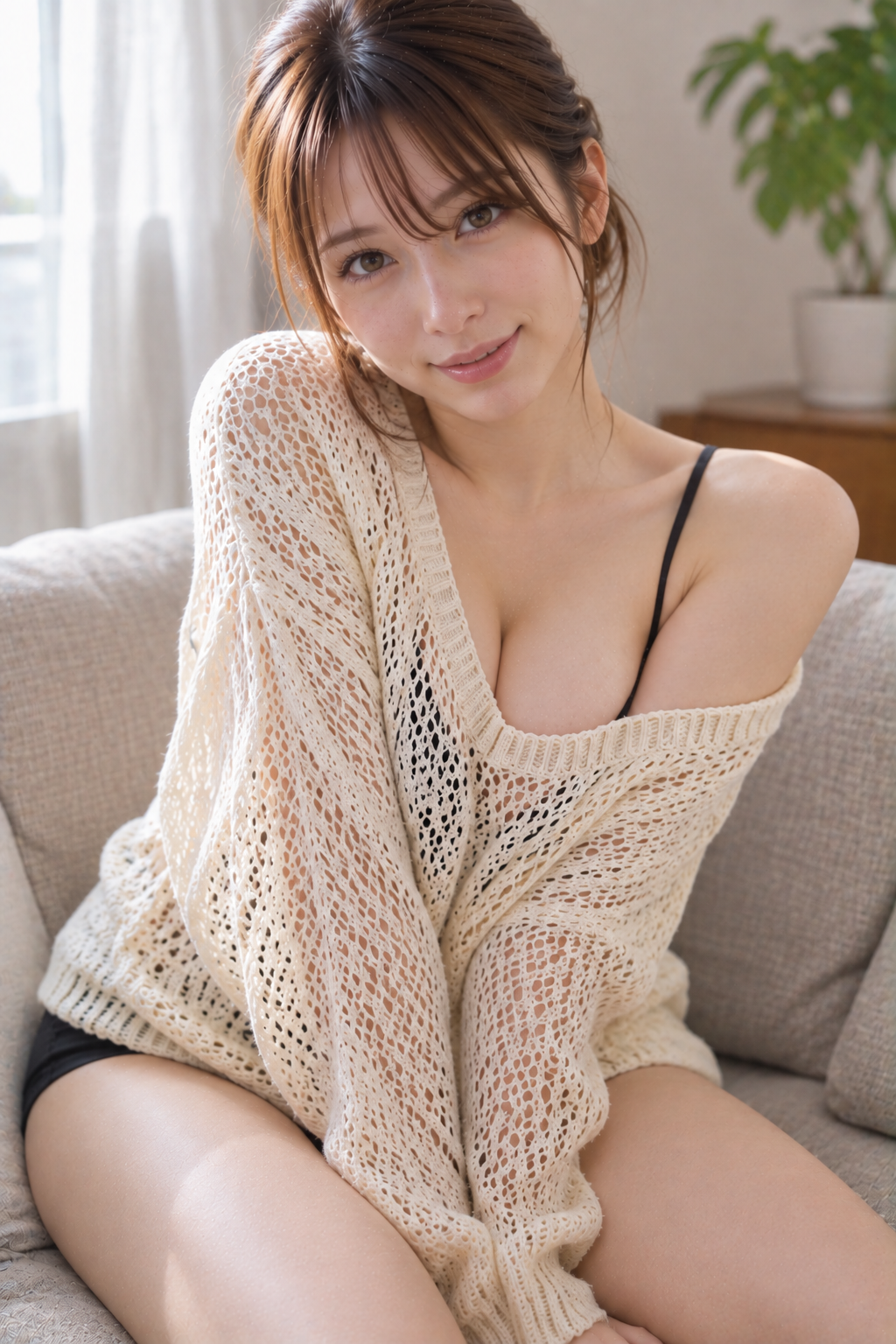
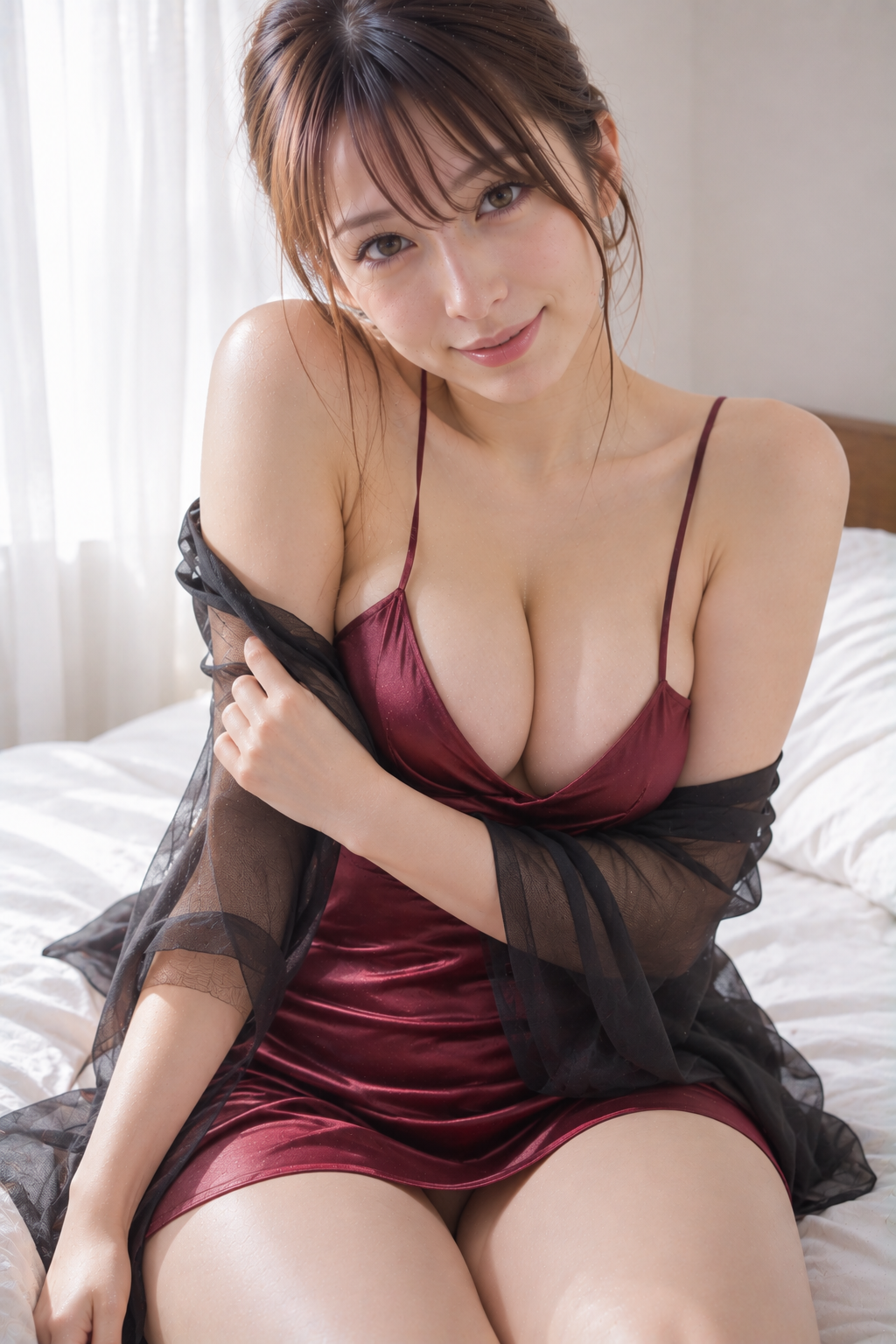
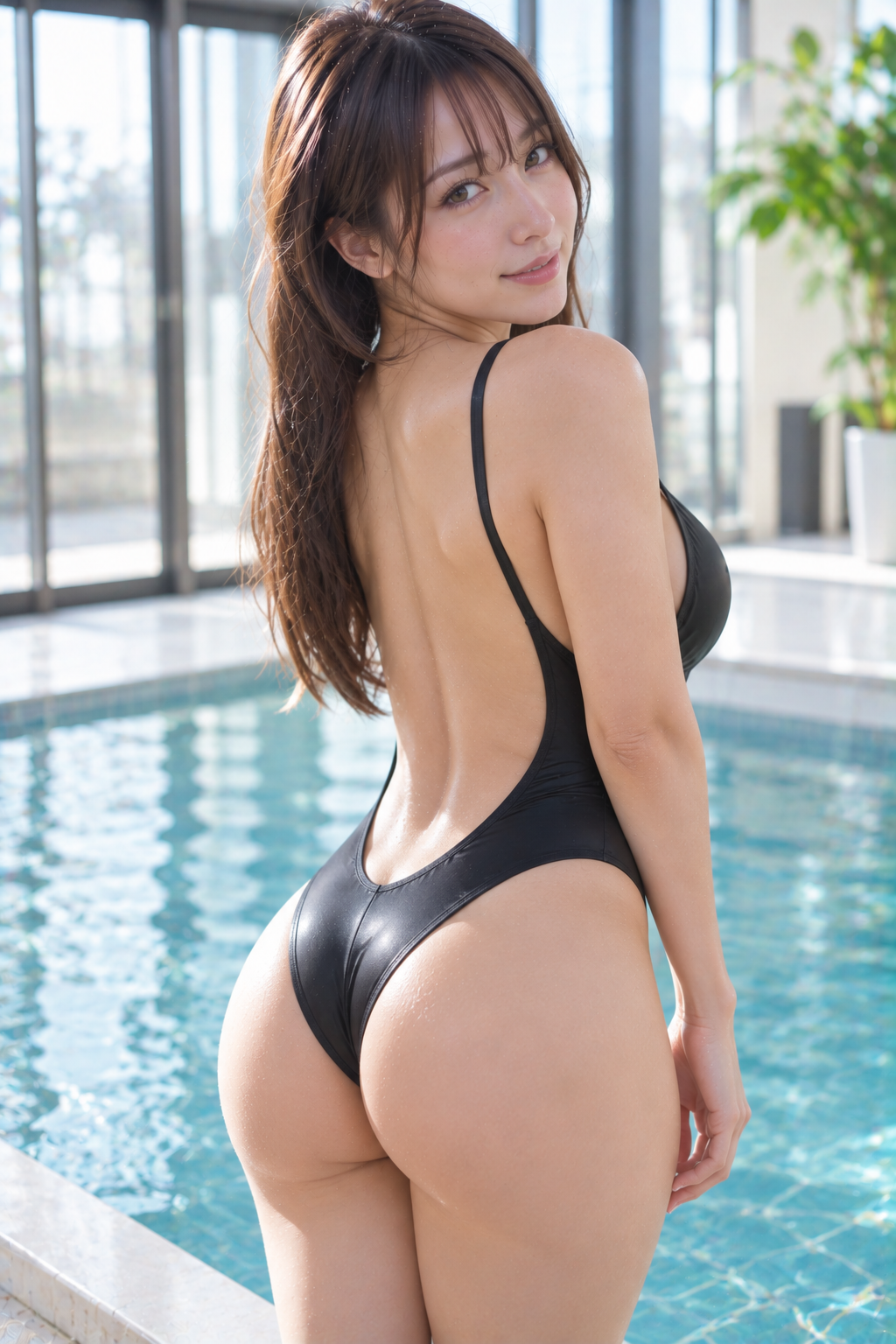
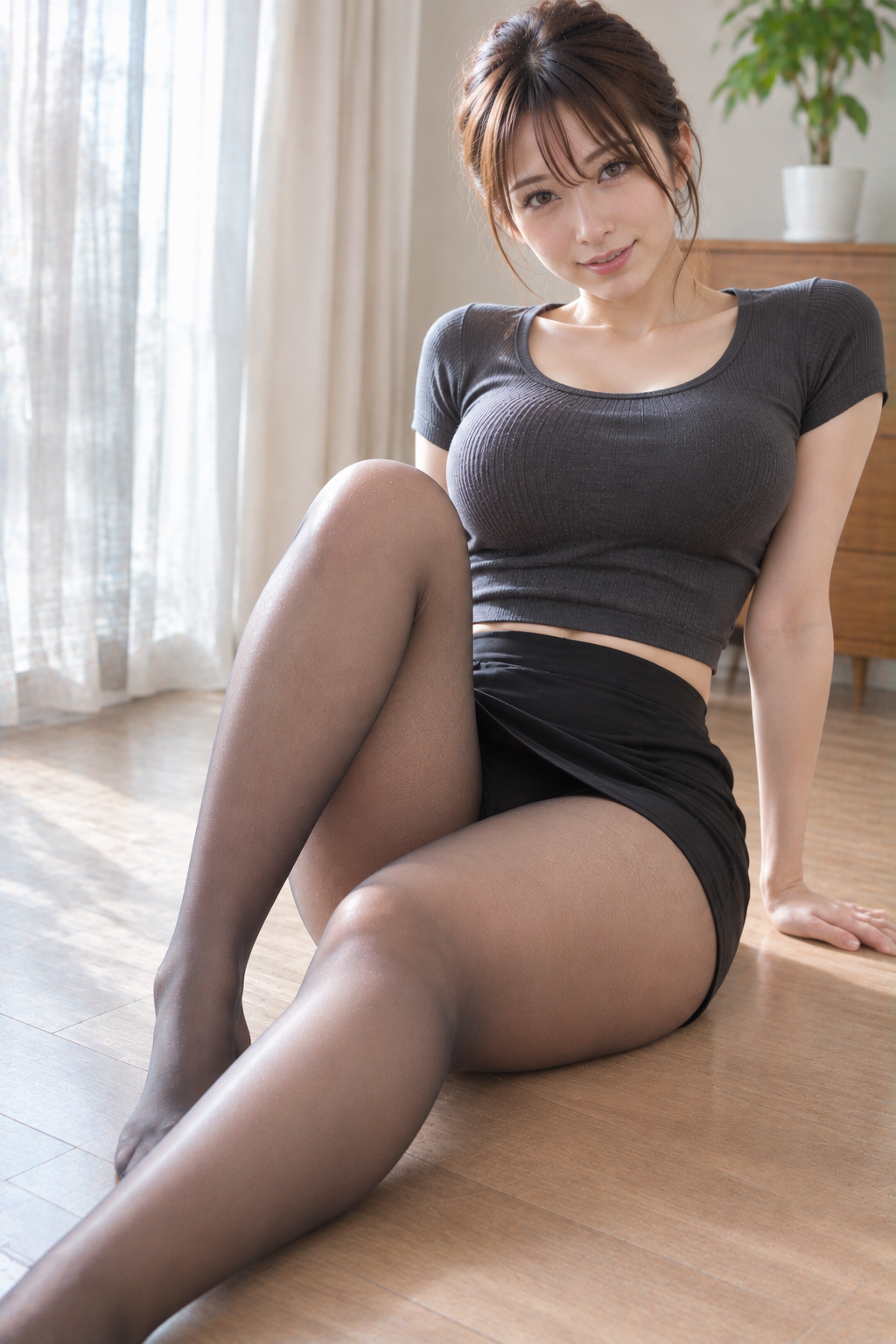
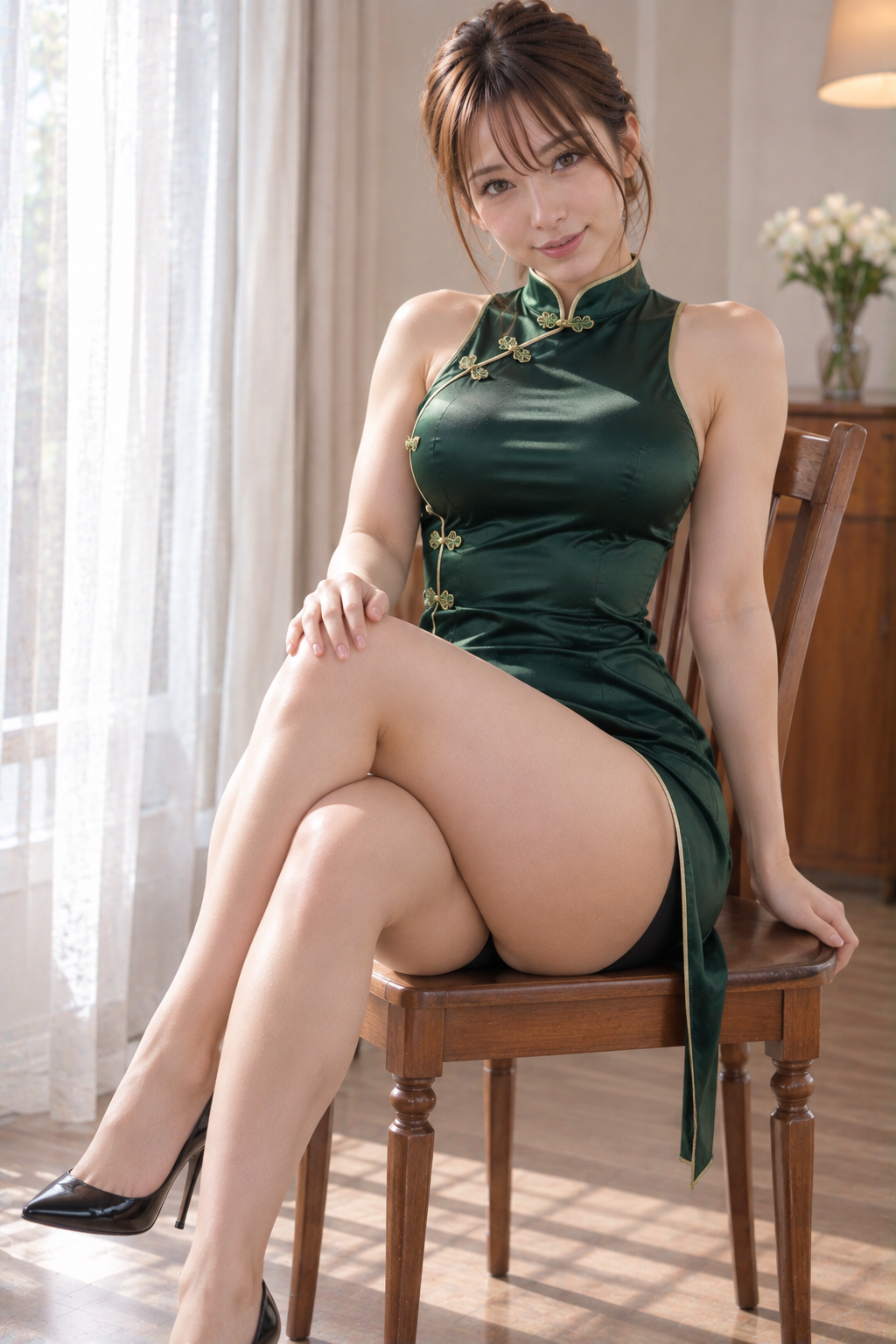
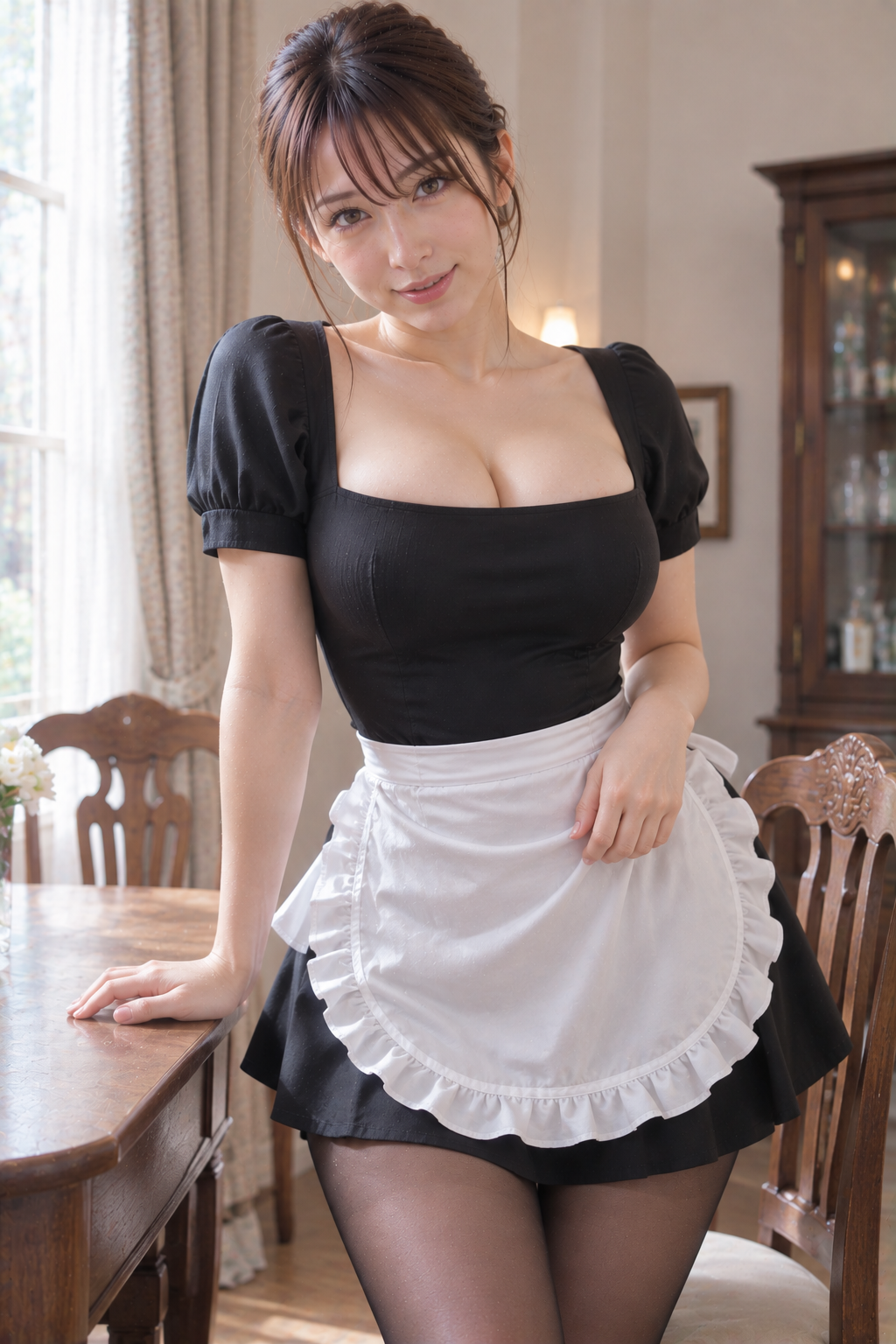
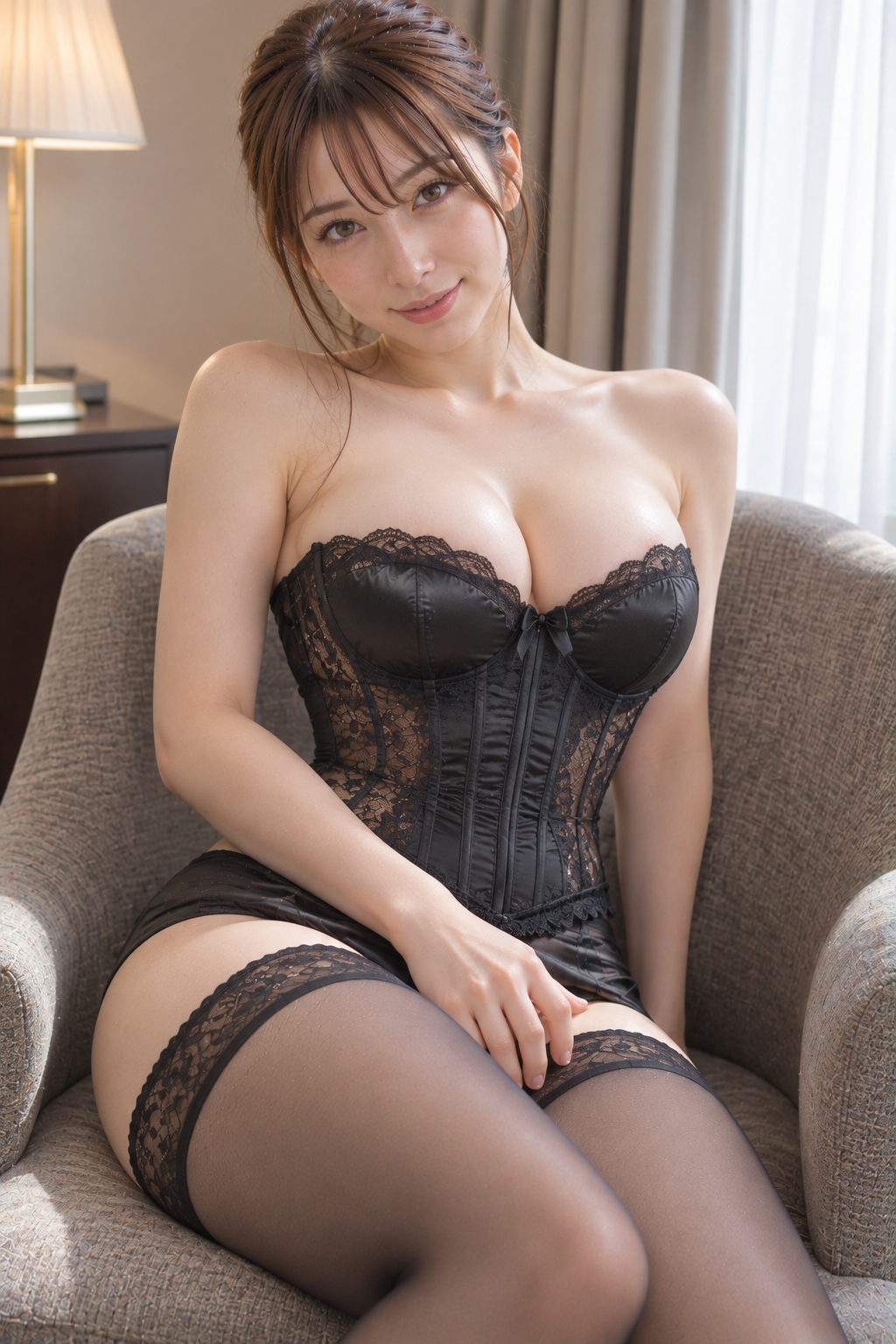
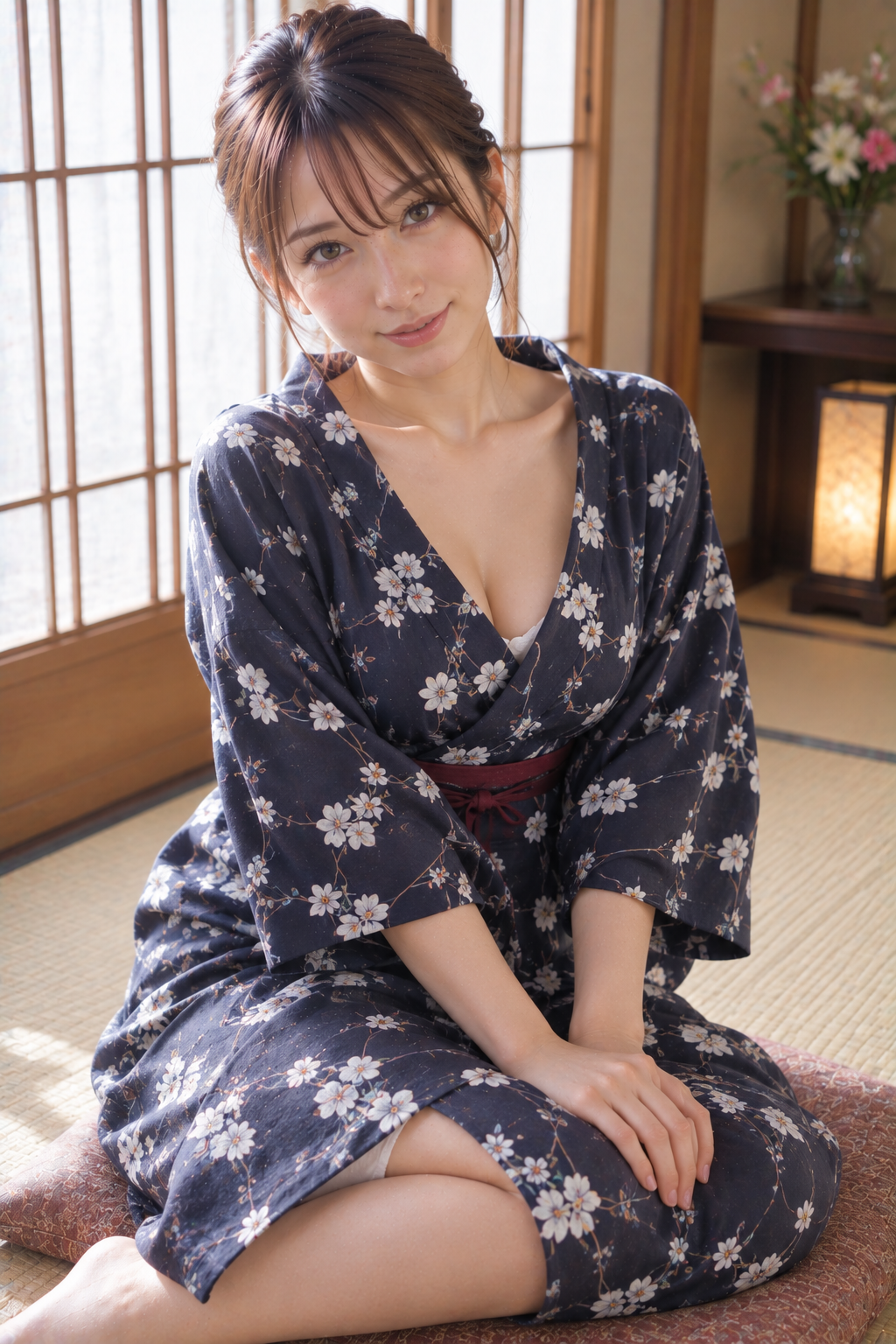
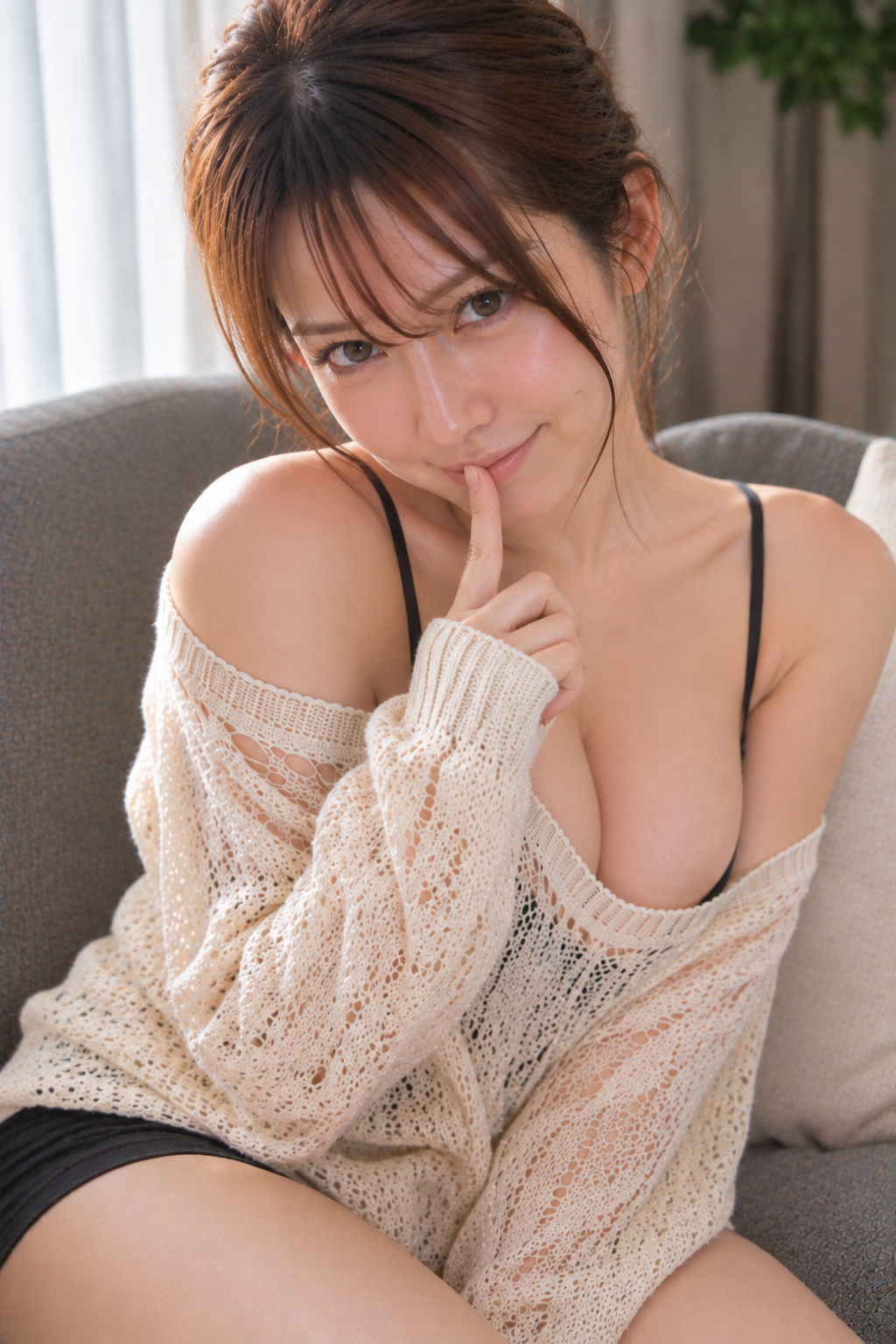
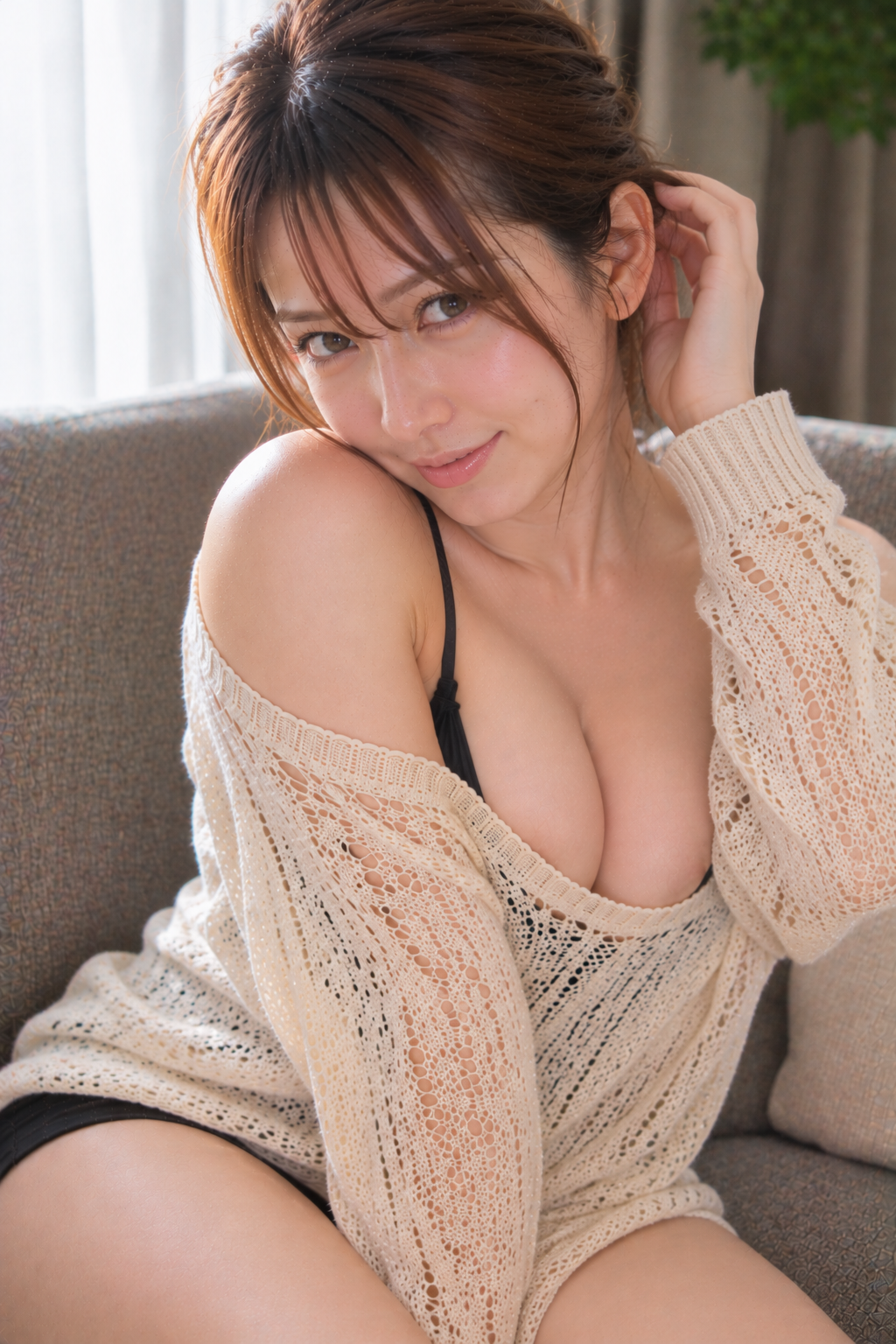
【作例】セクシーなポーズ・仕草をさせる
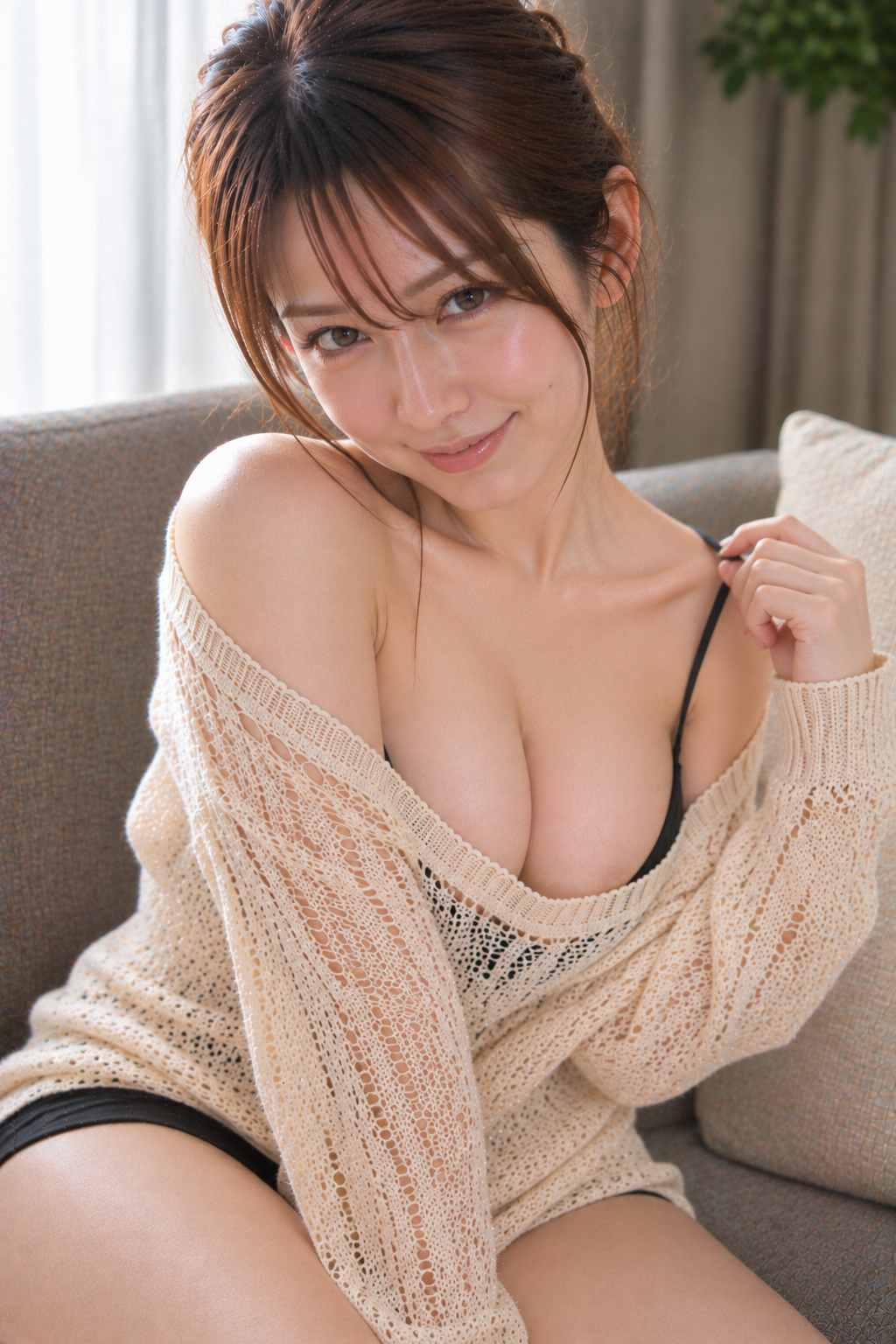
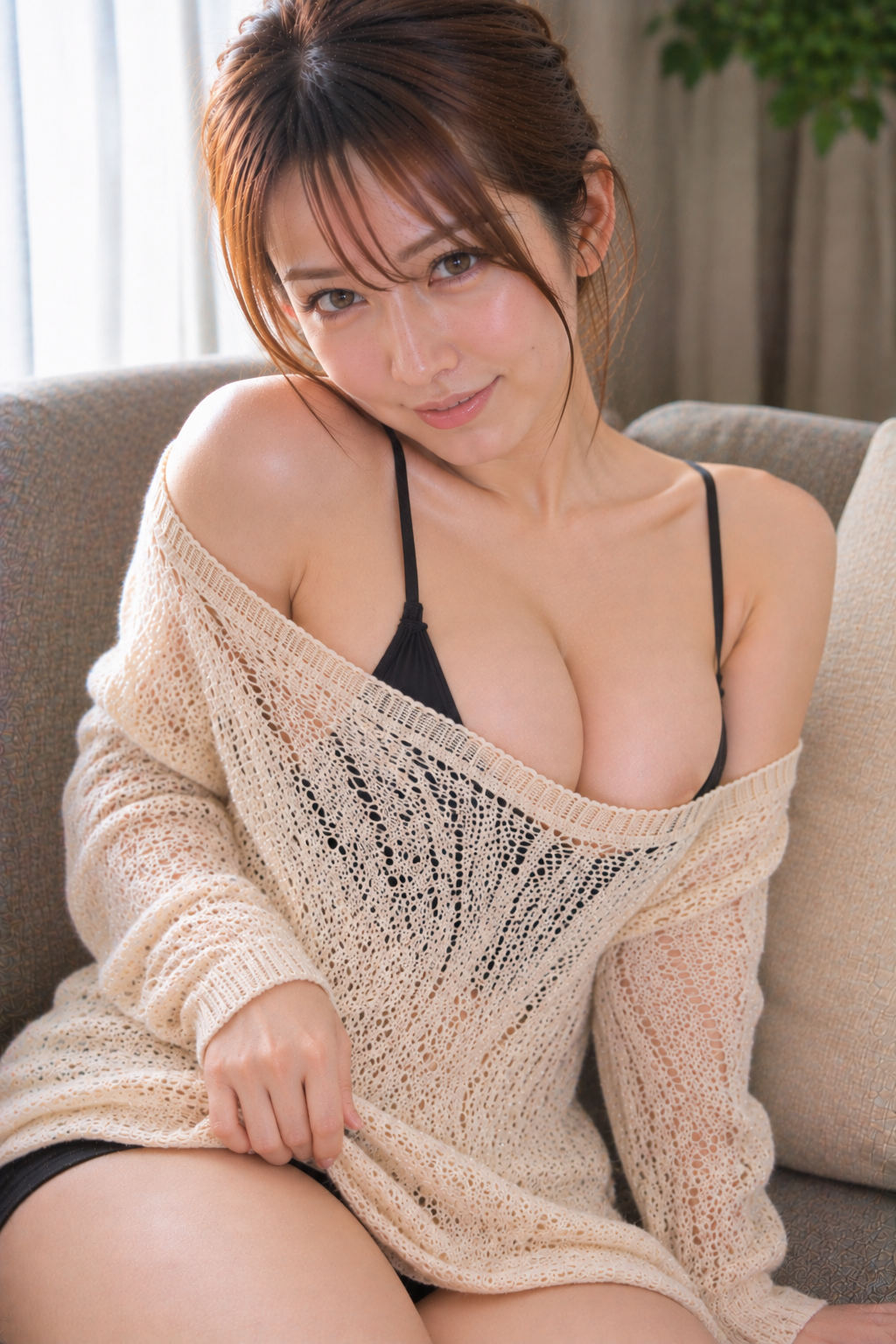
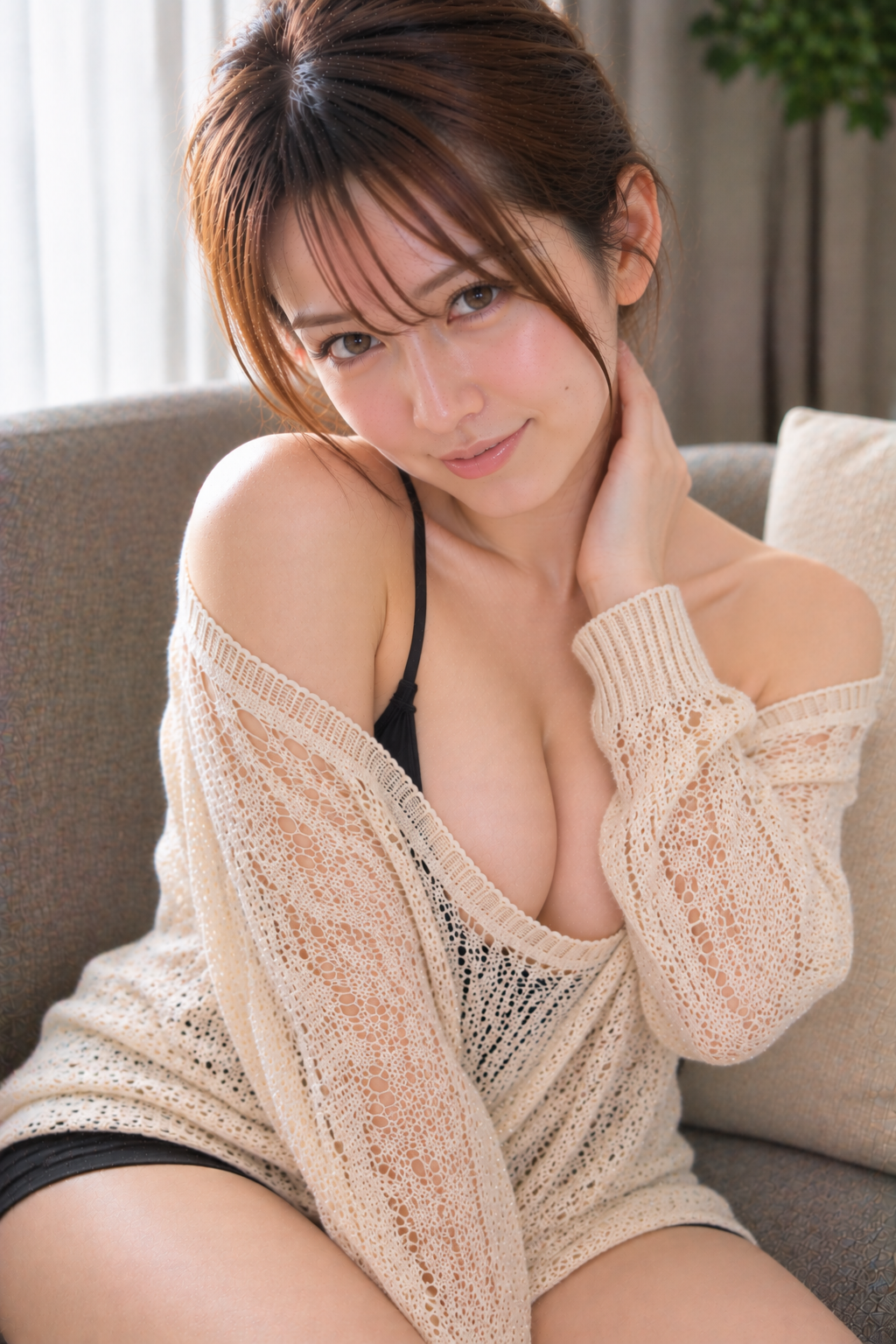
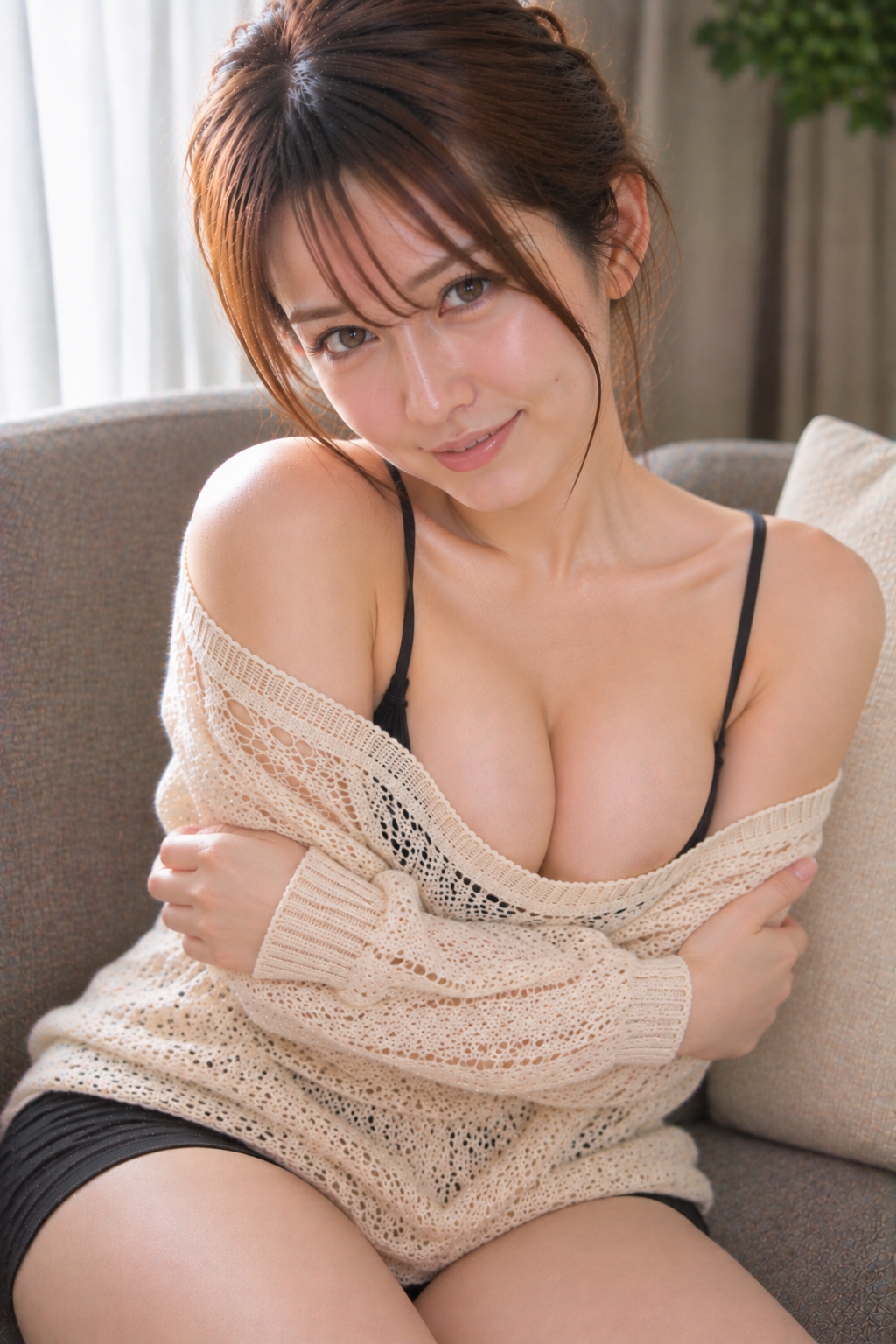
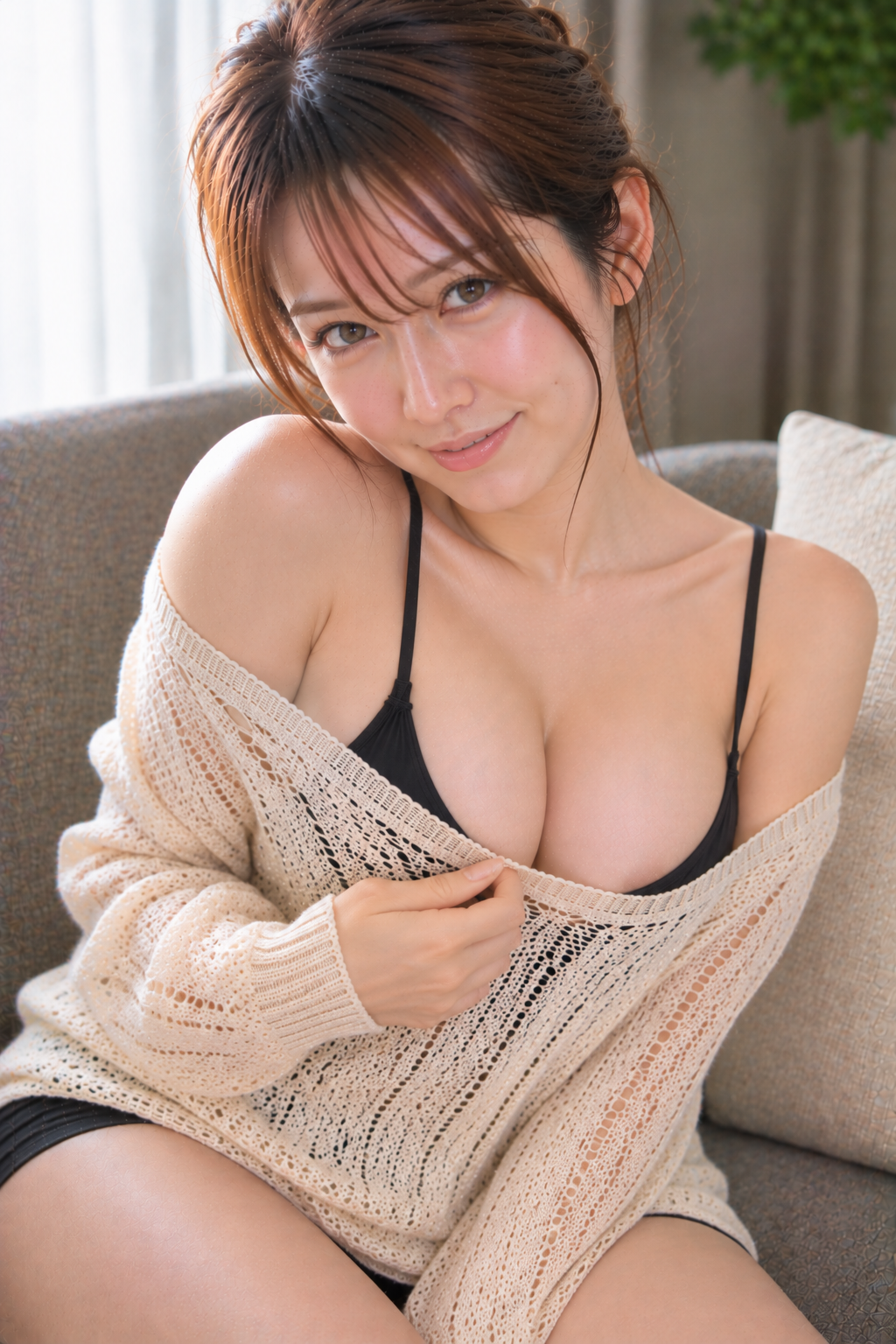
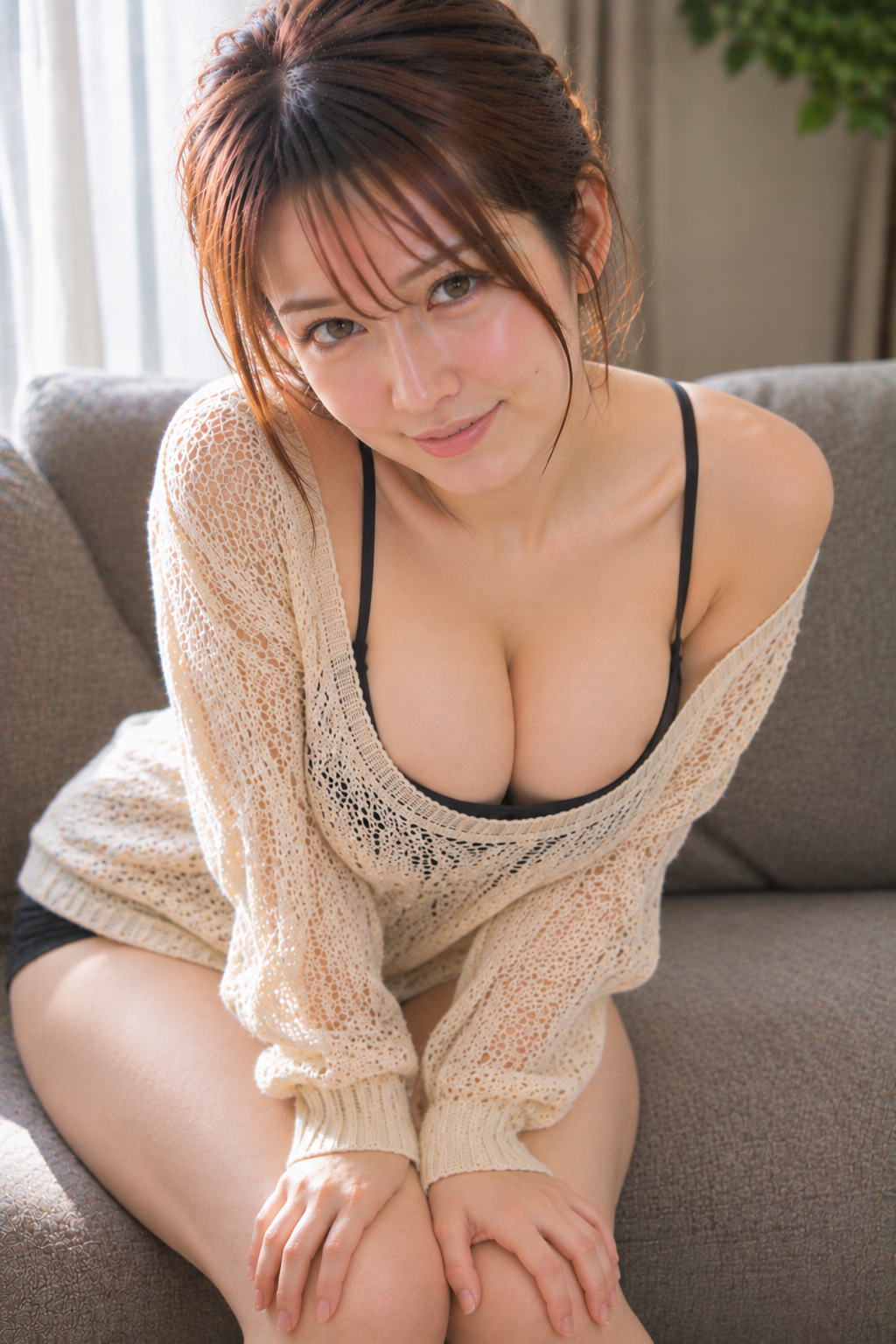
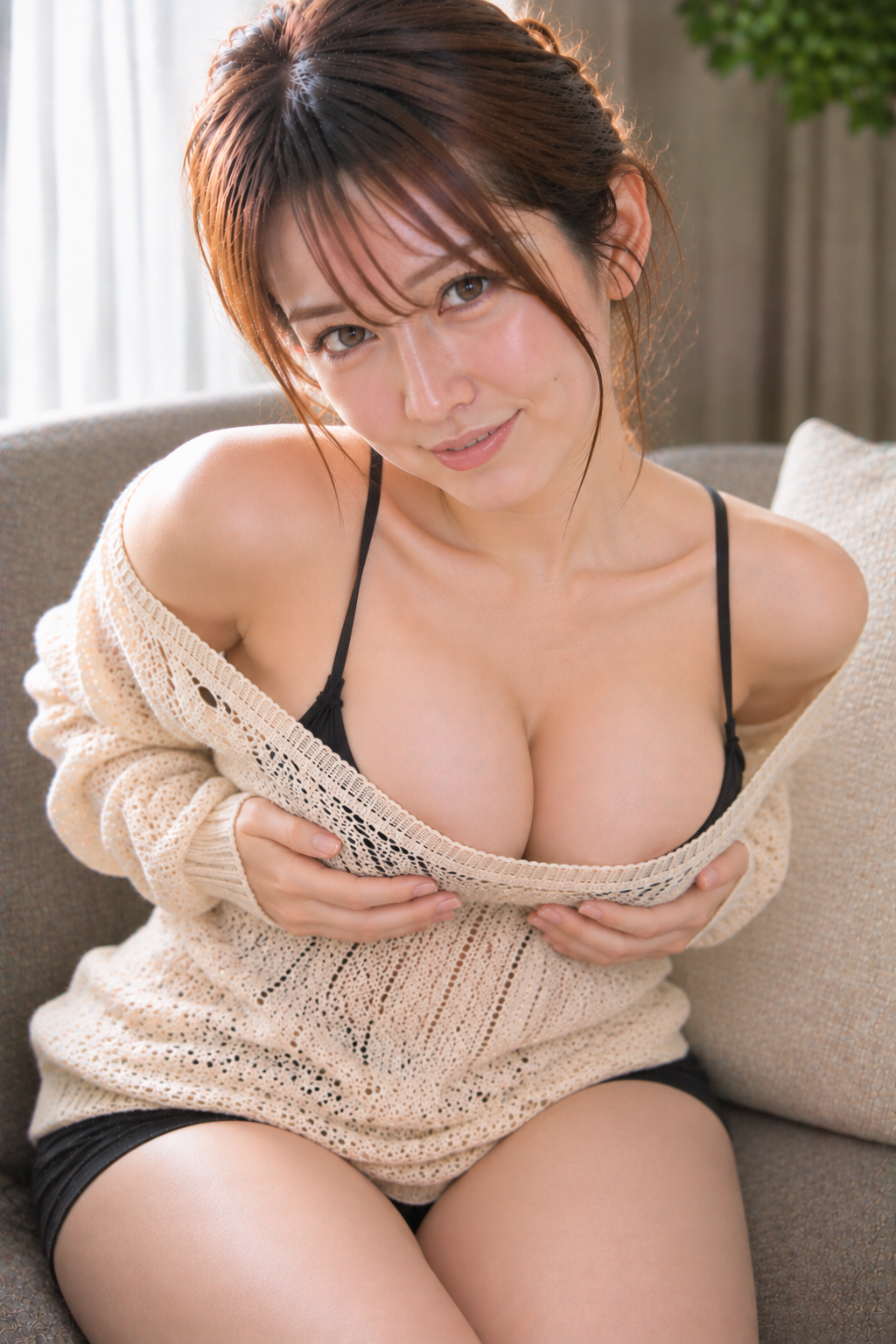
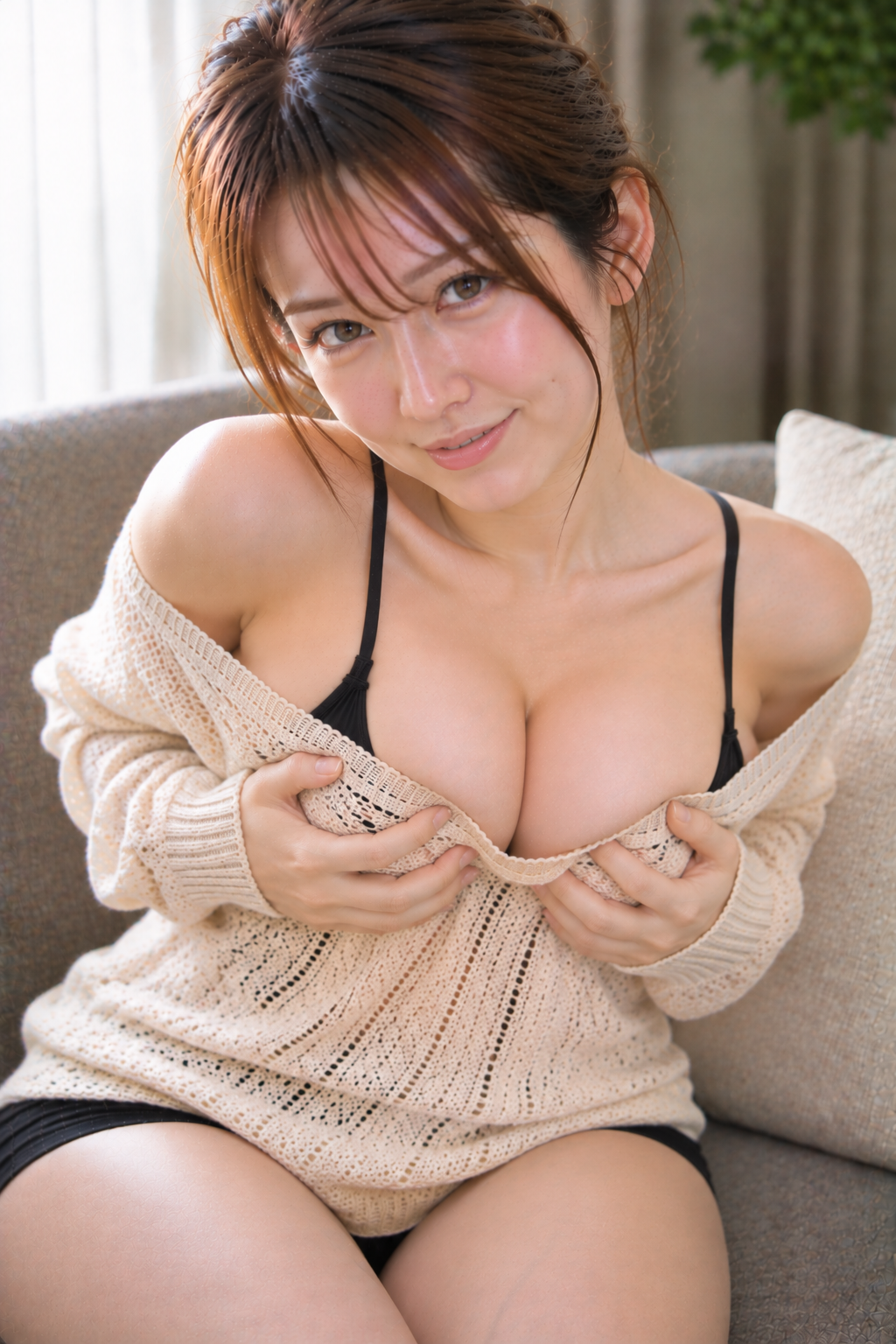
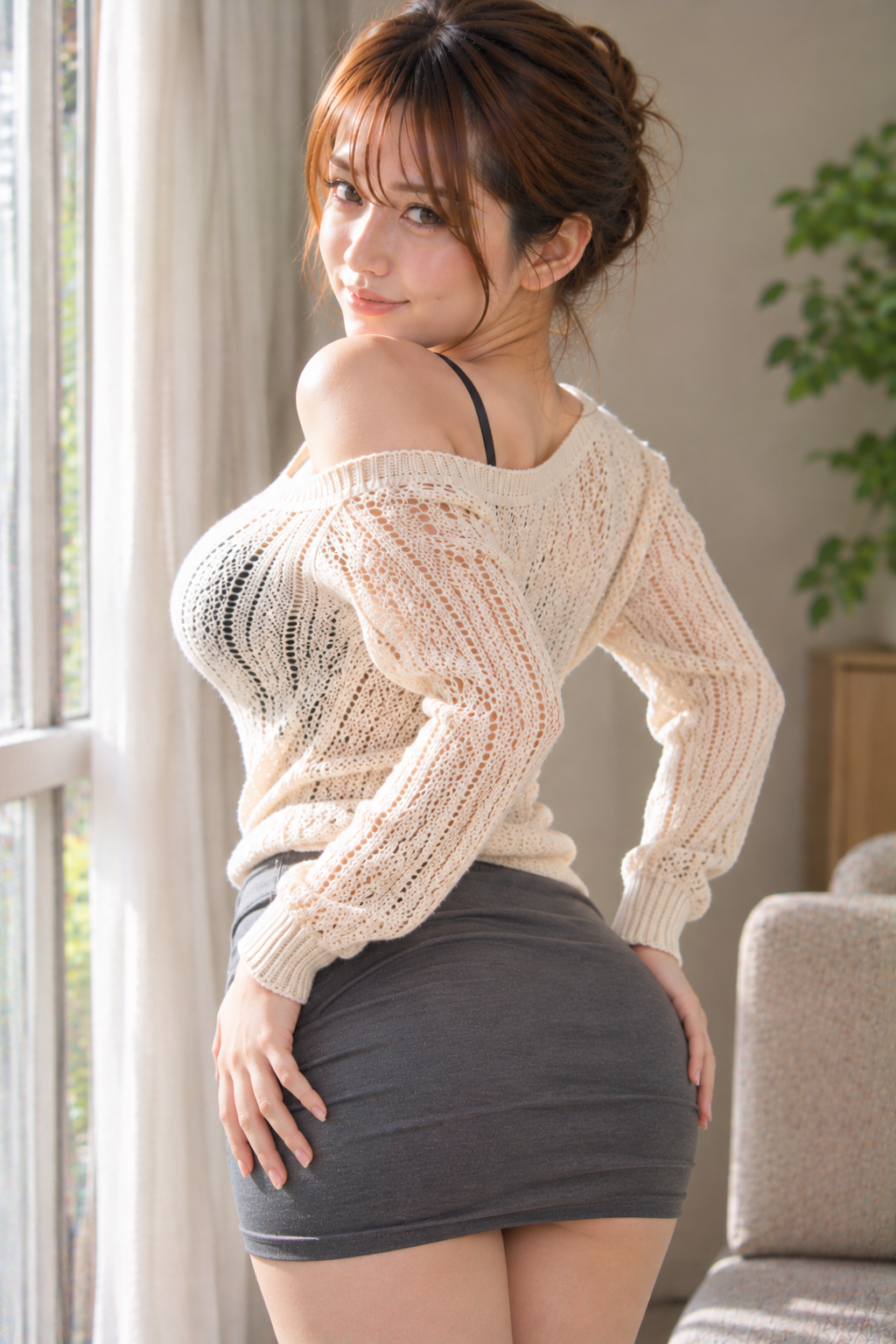
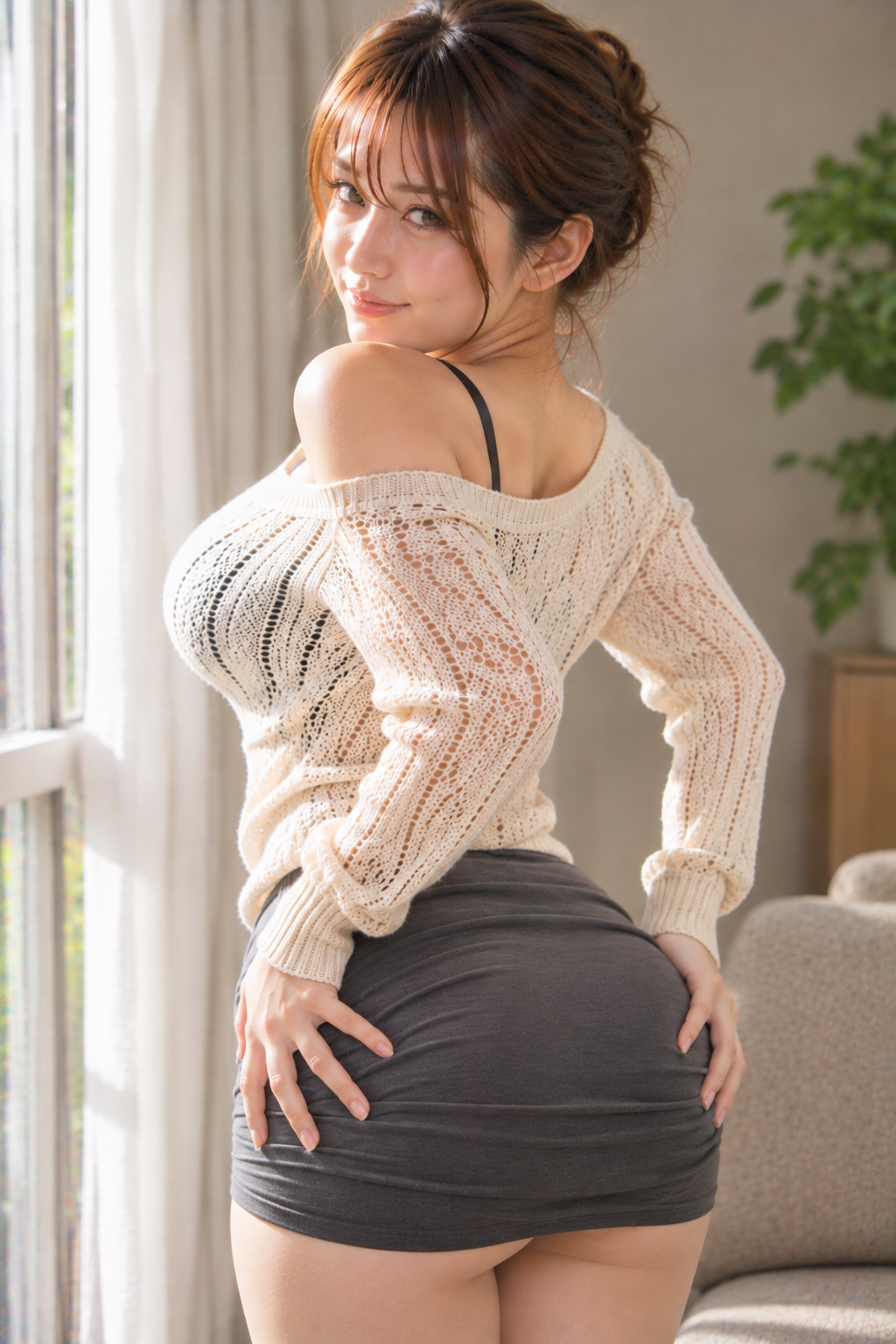
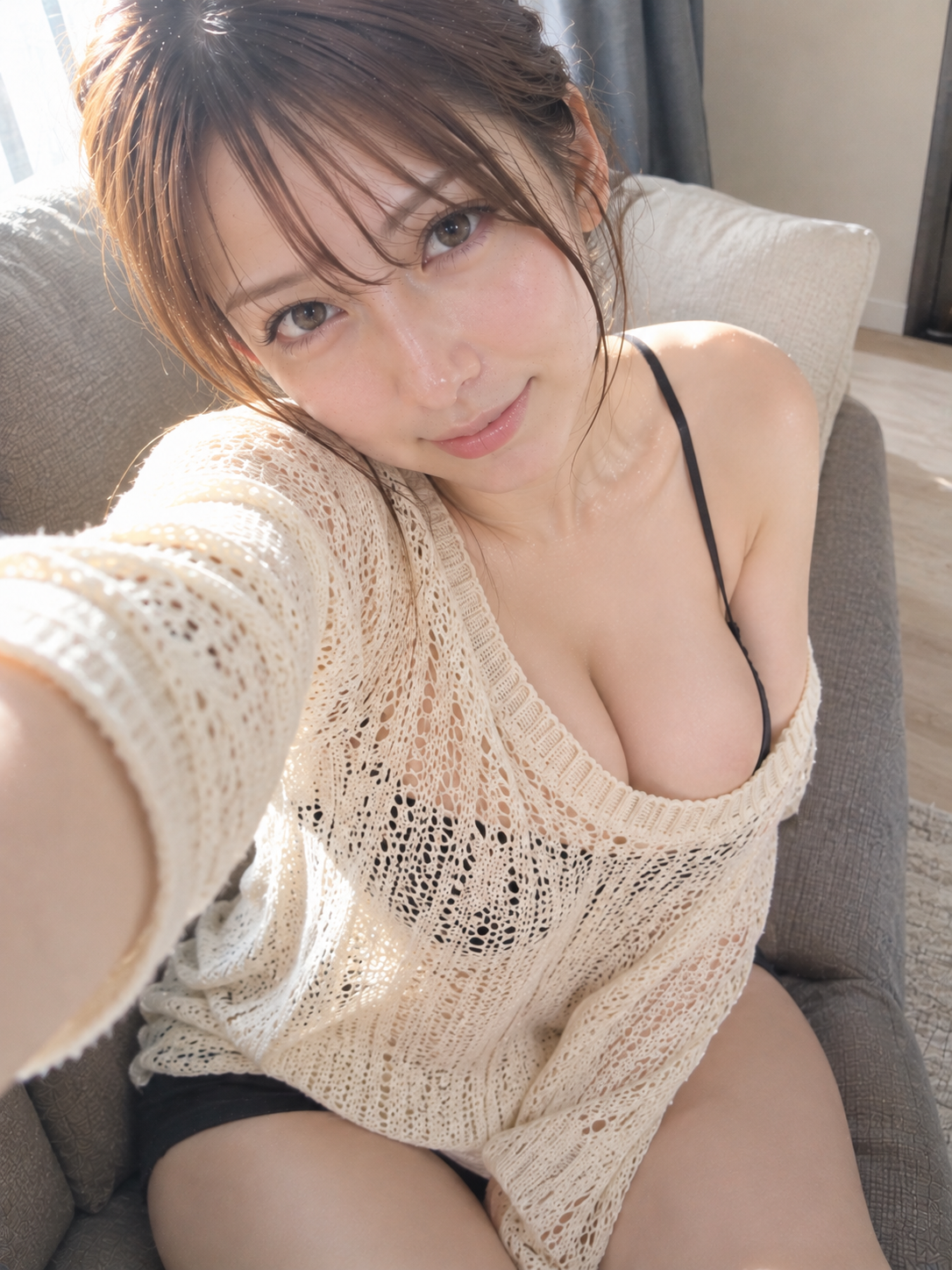
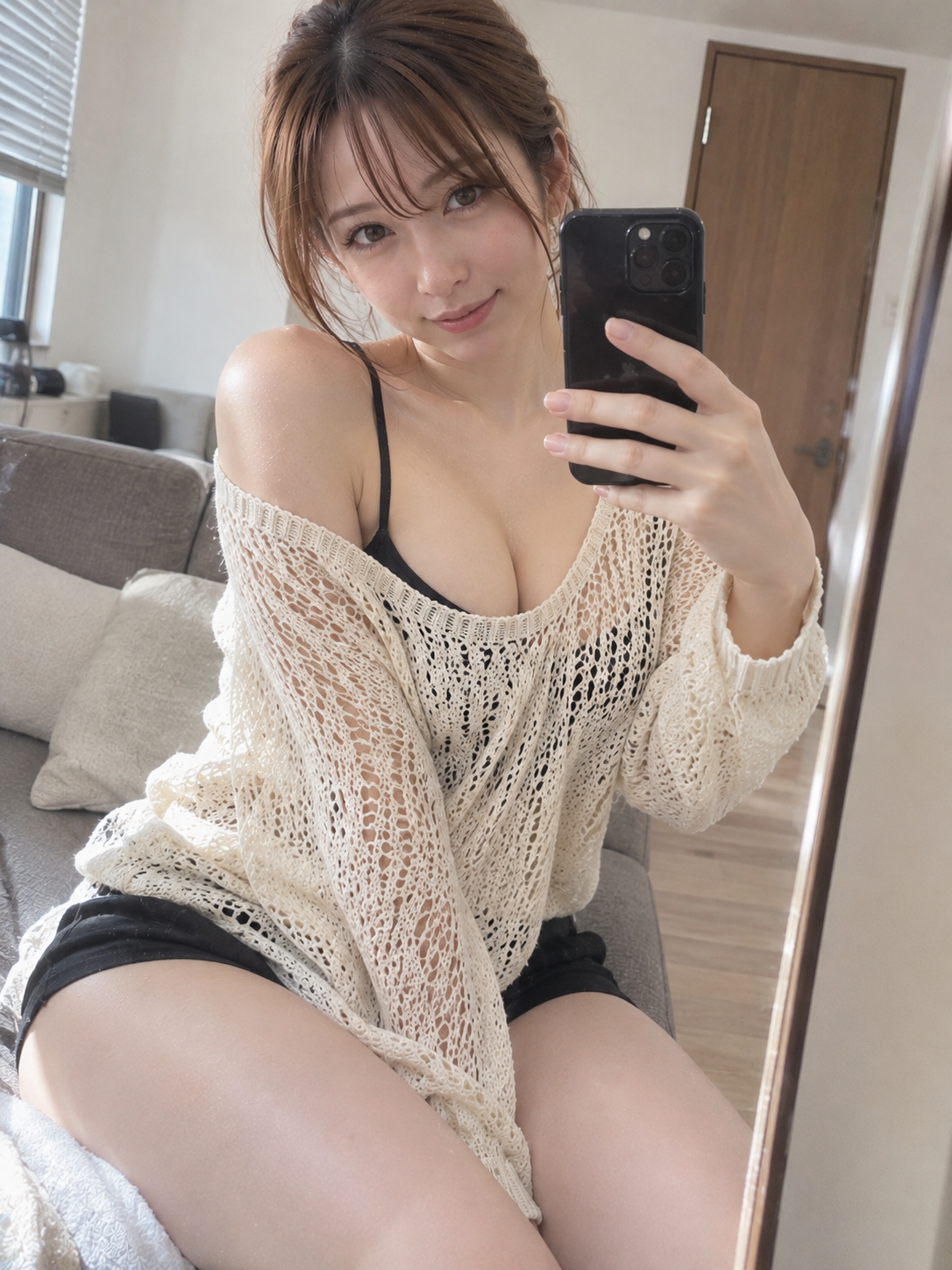
【作例】映える演出を加える
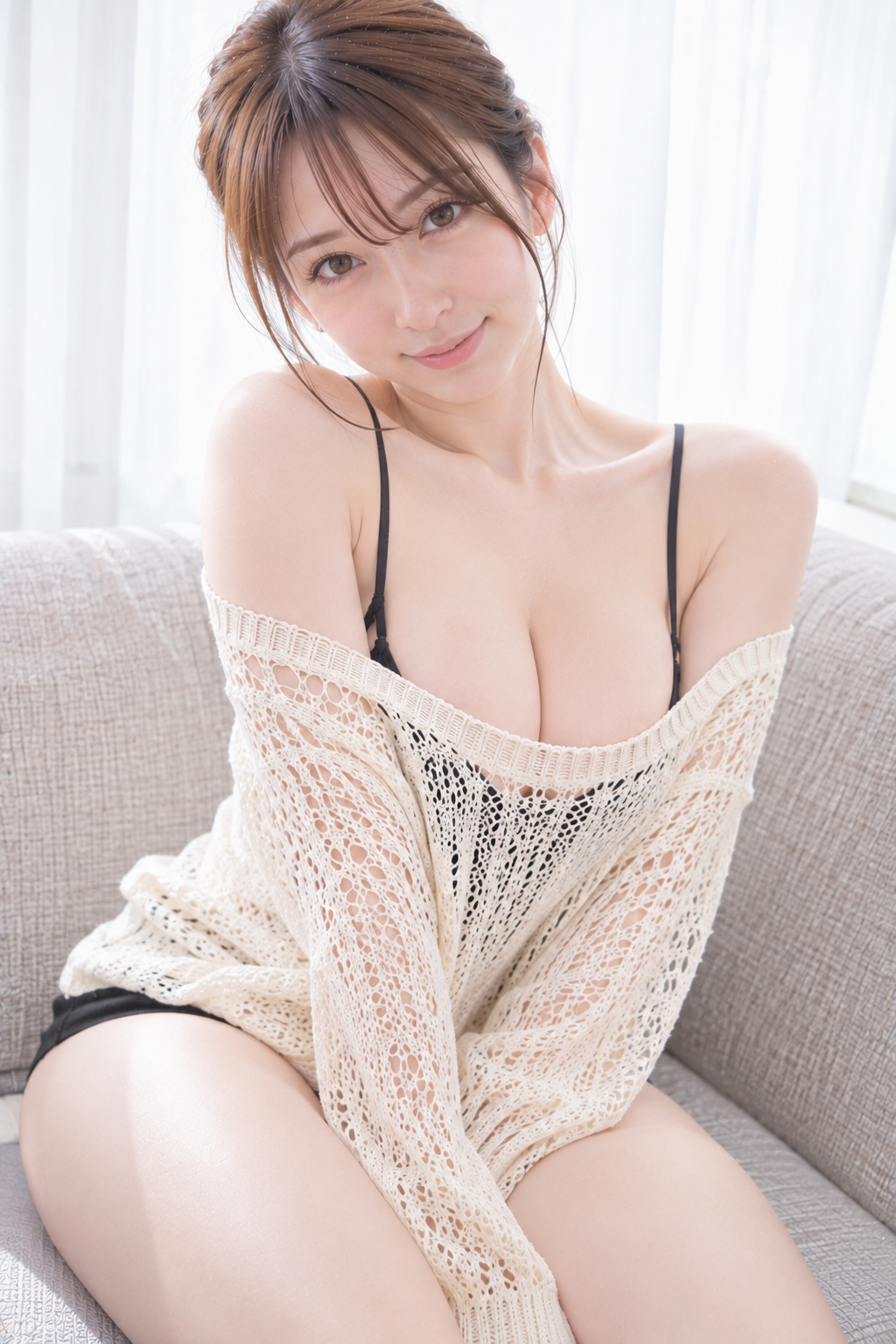
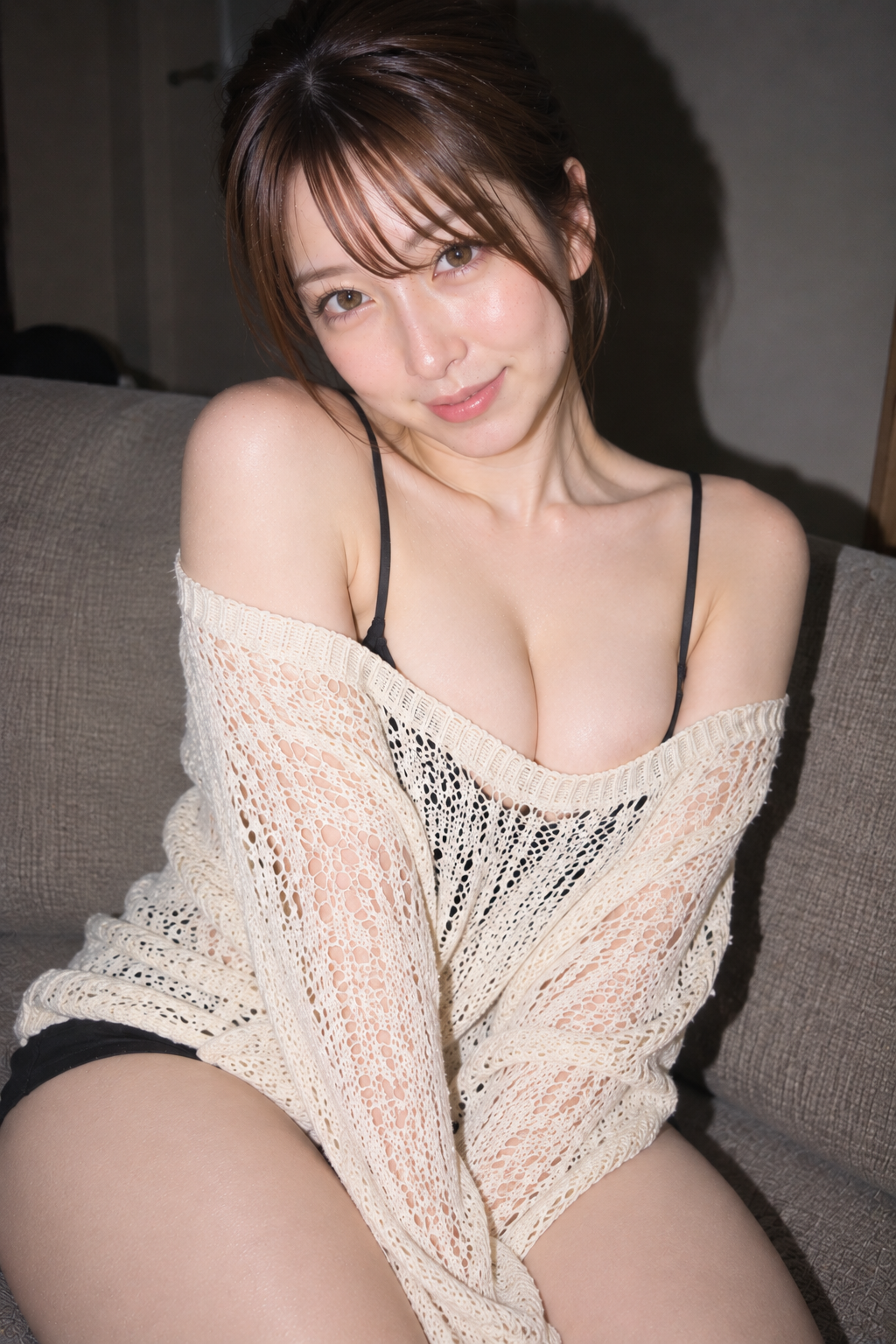
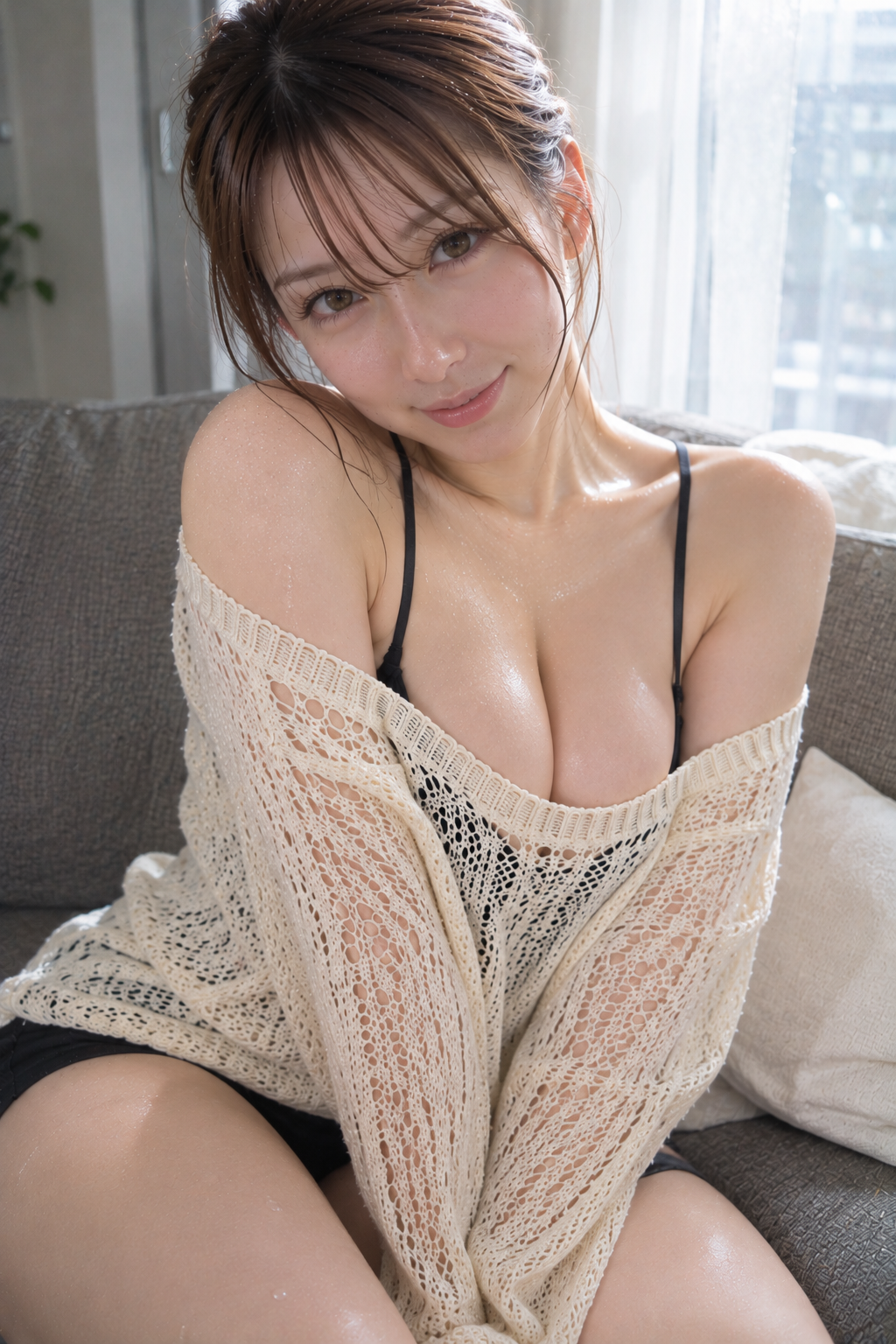
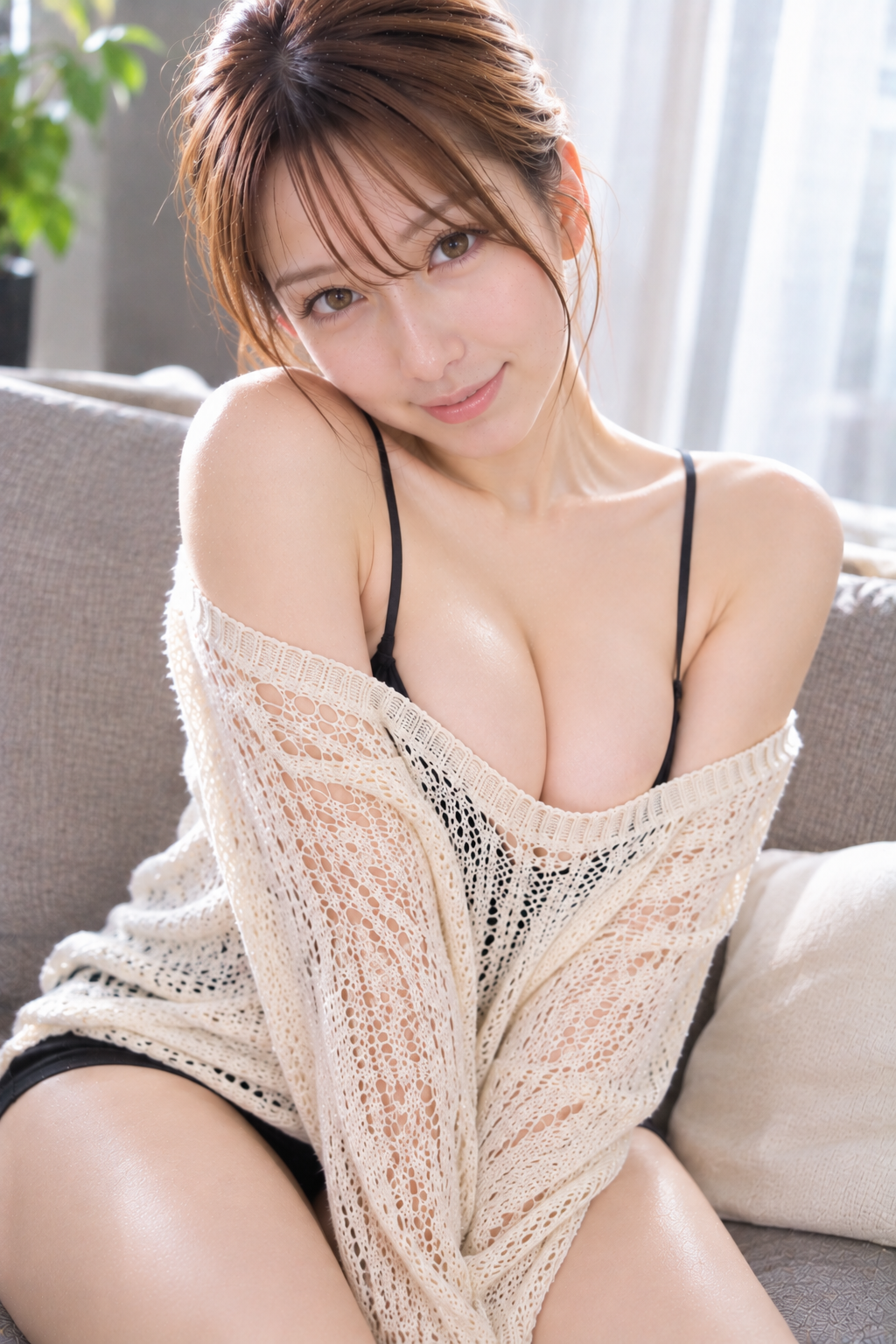
画像が気に入らなかったときの修正方法
画像生成は、一発でうまくいくとは限りません。例えば、以下のような修正したい要件が発生します。前述の作例でも、一部にこの傾向が出ています。
- おもったよりケバい・老けている人物が生成される。
- 頭と体のバランスがおかしい。
- 手や足が破綻している。
この場合、プロンプト自体を見直して一から生成するのもアリですが、生成された画像に修正を指示することもできます。
修正方法
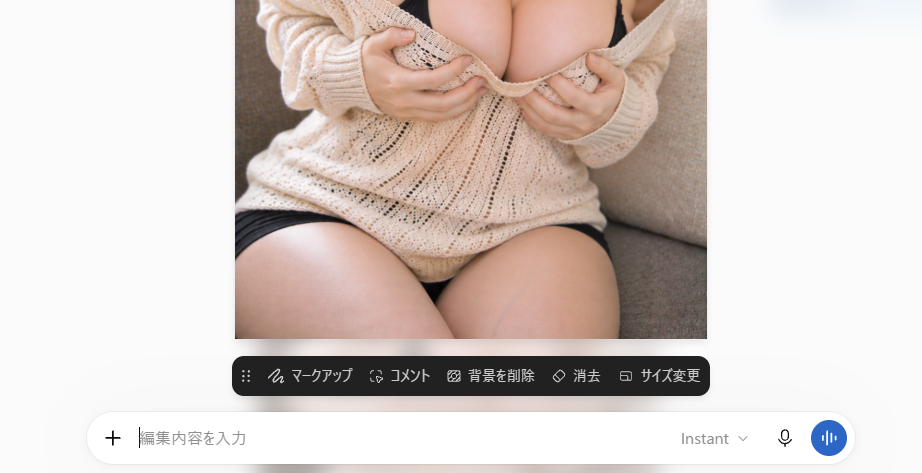
修正対象の画像をクリックし、画面の下部にある「編集内容を入力」の欄に修正内容を記入して実行すると、再生成が行われます。修正箇所を限定したい場合は、マークアップから印をつけるとより確実です。
修正例
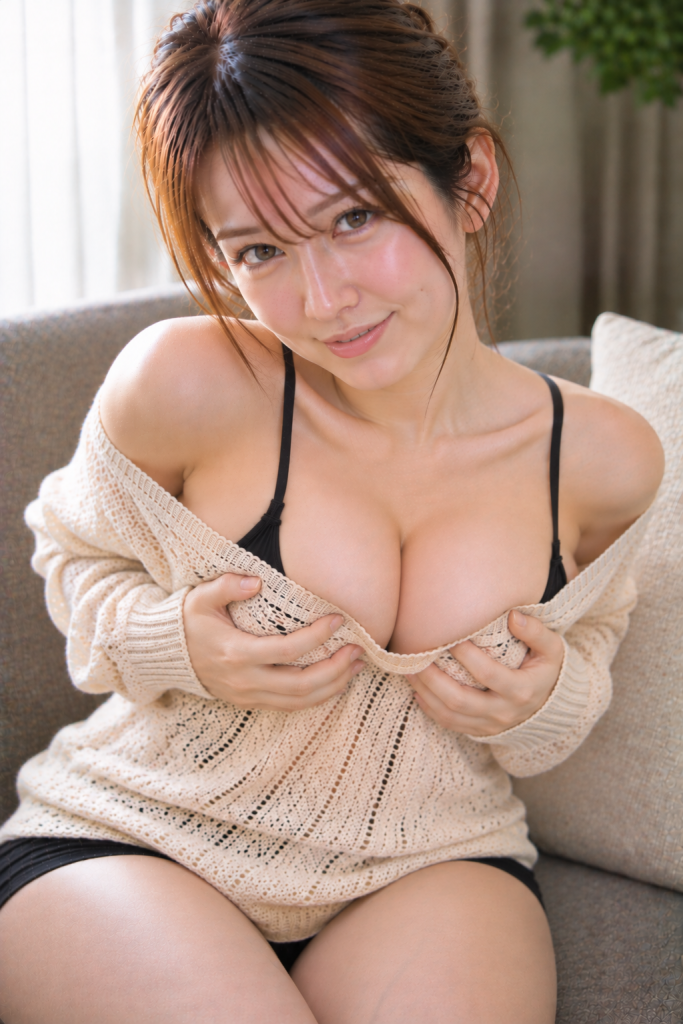
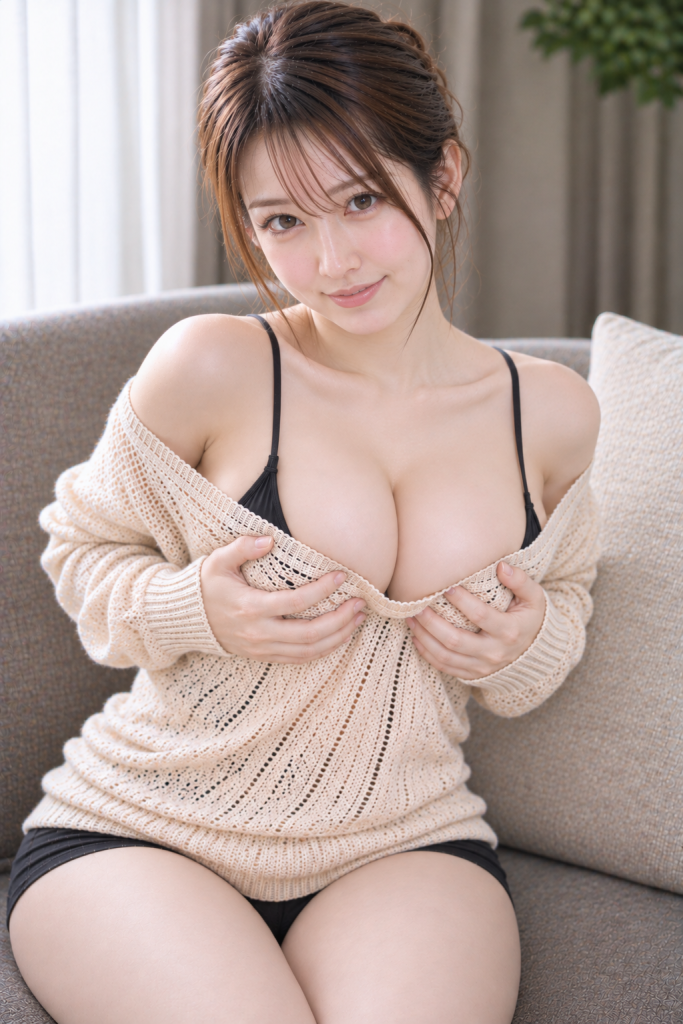
これは作例で紹介した画像ですが、「頭と体のバランスを整える」「もっと顔を若々しく色白にする」という修正指示をしました。好みに応じて修正していくと、より理想に近づくと思います。




コメント